RayClaude Cowork Course · IBE7

บทที่ 9 — สั่งงานนอกออฟฟิศ · Connector + Dispatch

ใช้ปุ่ม ← → เปลี่ยนสไลด์ได้

MODULE 9 · WORK FROM ANYWHERE · บทต่อยอด

สั่งงานนอกออฟฟิศ — Connector + Dispatch

ครึ่งแรก: ต่อ Claude เข้ากับแอปที่เราใช้จริง (Gmail, Drive ฯลฯ) — ครึ่งหลัง: สั่งงานคอมที่ออฟฟิศจากมือถือ แล้วรับแจ้งเตือนเมื่องานเสร็จ

ใช้เวลาประมาณ 10 นาที

ต้องมีแอปมือถือ Claude ล็อกอินบัญชีเดียวกัน (ครึ่งหลัง)

แพลนDispatch ต้อง Pro/Max (สถานะ Beta)

แนวคิดหลัก

ออฟฟิศเคลื่อนที่ ต้องมี 2 ชิ้น

CONNECTORต่อ "แอปที่ใช้" เข้ากับ Claude

  • Gmail, Google Drive, Notion ฯลฯ — อ่าน/เขียนได้โดยไม่ต้อง copy-paste
  • รู้จักแนวคิดแล้วในบท 4 — บทนี้ลงมือต่อจริง

DISPATCHรีโมทสั่งงานคอมจากมือถือ

  • พิมพ์สั่งจากมือถือ → งานรันบนคอมของเรา ใช้ไฟล์/connector/plugin ที่ตั้งไว้ครบ
  • เสร็จแล้วแจ้งเตือนเข้ามือถือ — กลับถึงโต๊ะ งานรออยู่แล้ว
📻

ภาพจำ: ผู้ช่วยของเรานั่งประจำอยู่หน้าคอมที่ออฟฟิศ — Connector คือพวงกุญแจเข้าแอปต่าง ๆ ที่เรามอบไว้ให้ · Dispatch คือวิทยุสื่อสารที่เราพกติดตัว สั่งงานกลับไปได้จากทุกที่

ลงมือทำ · 1

ศูนย์รวมตัวเชื่อมต่อ — หน้า Connectors
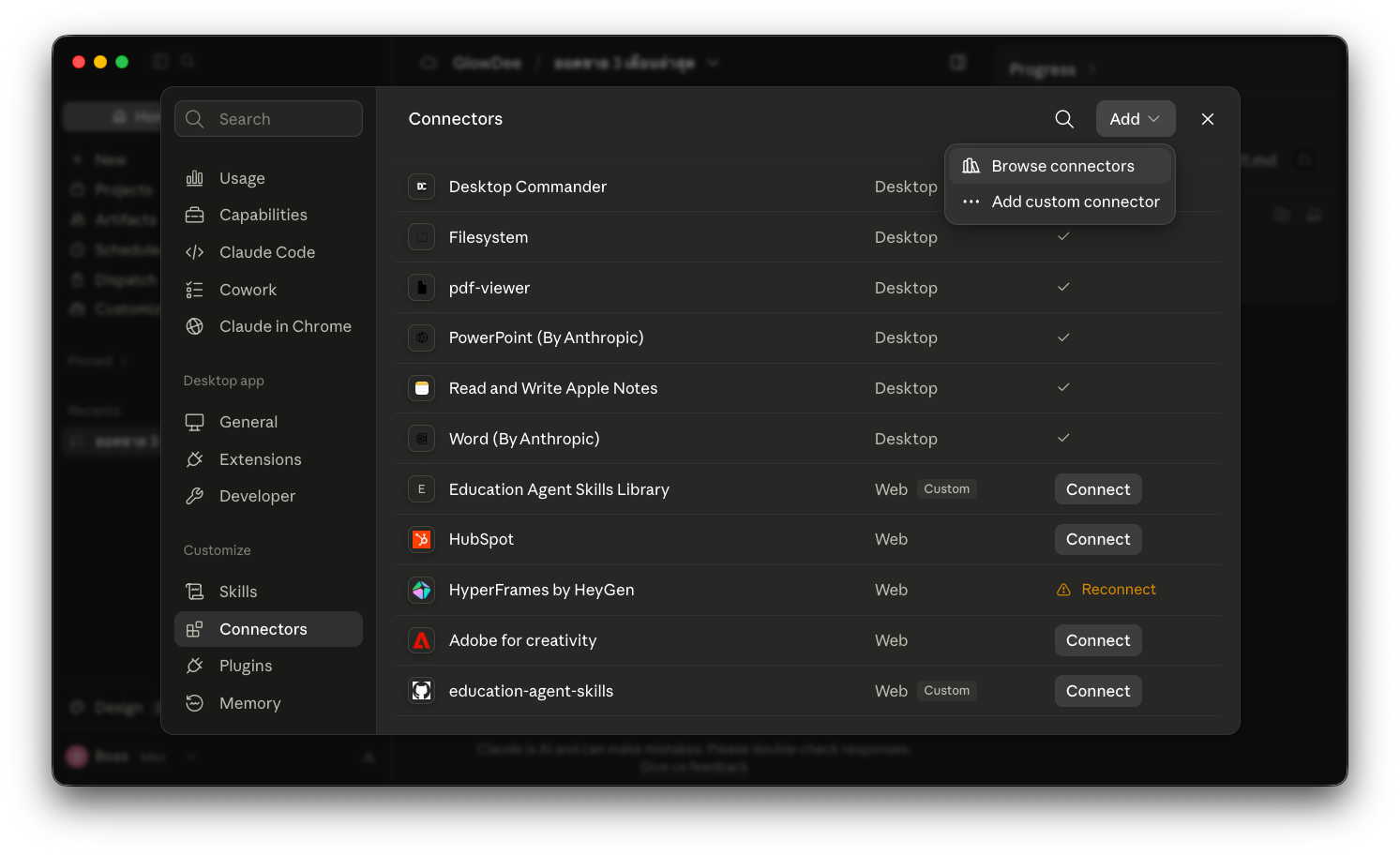
หน้า Connectors แสดงกลุ่ม Desktop ที่เชื่อมแล้ว และกลุ่ม Web ที่มีปุ่ม Connect พร้อมเมนู Add
หน้า Connectors — เห็นทุกตัวที่เชื่อมและยังไม่เชื่อม
  1. 1
    เปิดจาก Settings → Connectors

    ที่เดียวเห็นครบว่า Claude ต่อกับอะไรอยู่บ้าง

  2. 2
    กลุ่ม Desktop — เครื่องมือในเครื่อง

    ตัวที่มีเครื่องหมาย ✓ คือพร้อมใช้แล้ว เช่น ตัวอ่าน PDF/Word

  3. 3
    กลุ่ม Web — แอปออนไลน์

    กด Connect เพื่อผูกบัญชีทีละแอป เพิกถอนเมื่อไหร่ก็ได้

  4. 4
    ปุ่ม Add → Browse connectors

    เปิดคลังเพื่อหาแอปเพิ่ม (สไลด์ถัดไป)

ลงมือทำ · 2

หาแอปที่ใช้ — คลัง Connector
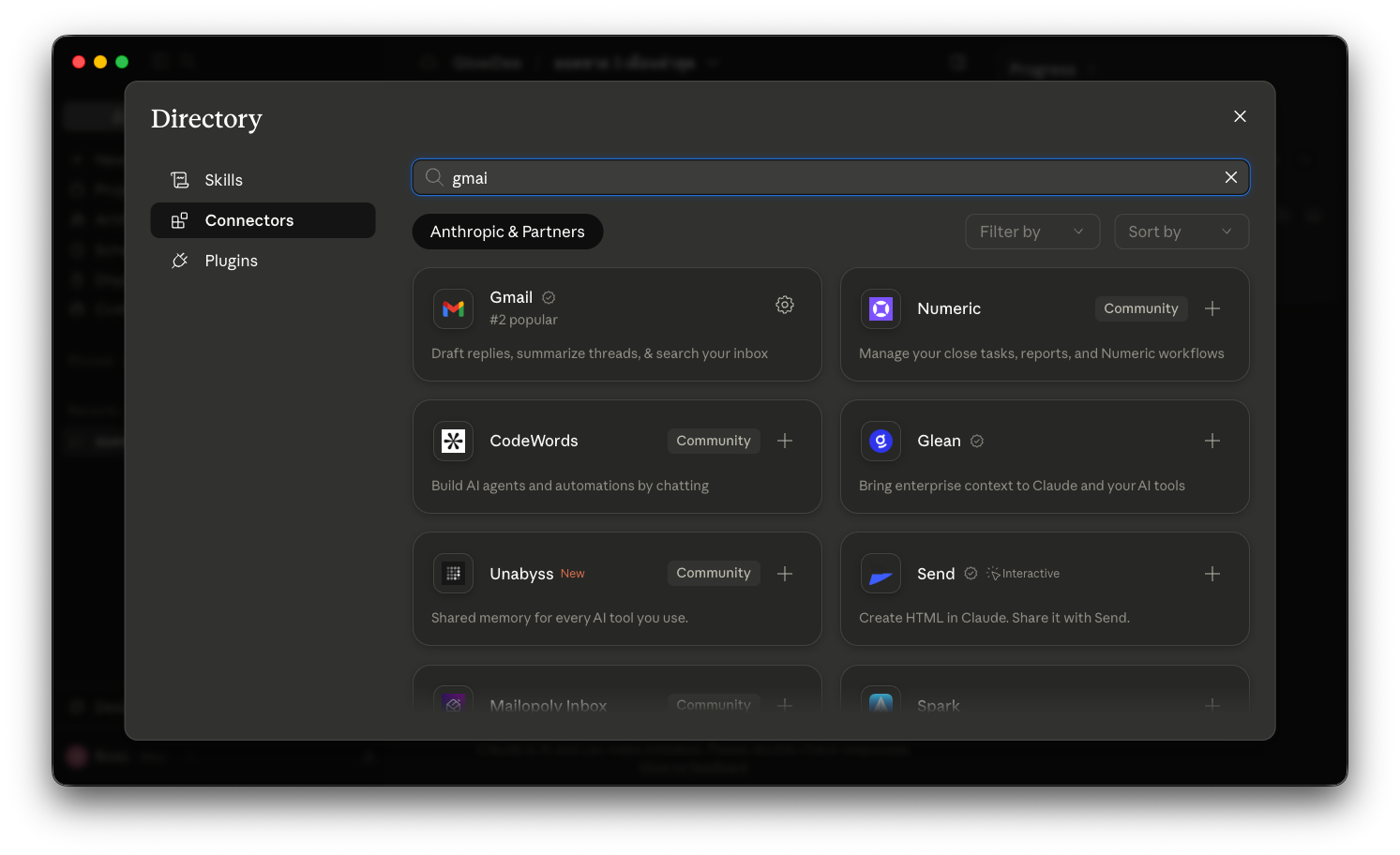
หน้า Directory ค้นหา gmail เจอการ์ด Gmail พร้อมตัวเลือกจาก community
Directory — พิมพ์ชื่อแอปที่ใช้ได้เลย
  1. 1
    ช่องค้นหา

    พิมพ์ชื่อแอปที่ใช้ เช่น gmail — เจอทันที

  2. 2
    การ์ดบอกความสามารถ

    เช่น Gmail: ร่างตอบ สรุป thread ค้นกล่องจดหมาย

  3. 3
    ดูป้ายแหล่งที่มา

    Anthropic & Partners = ทางการ · Community = ของบุคคลที่สาม

ตัวจาก Community ใช้หลักเดียวกับ skill ภายนอก (บท 4): อ่านรายละเอียดและตรวจก่อนเชื่อมเสมอ — เพราะ connector เข้าถึงข้อมูลในแอปนั้นได้จริง

ลงมือทำ · 3

คุมสิทธิ์ได้ละเอียดรายเครื่องมือ
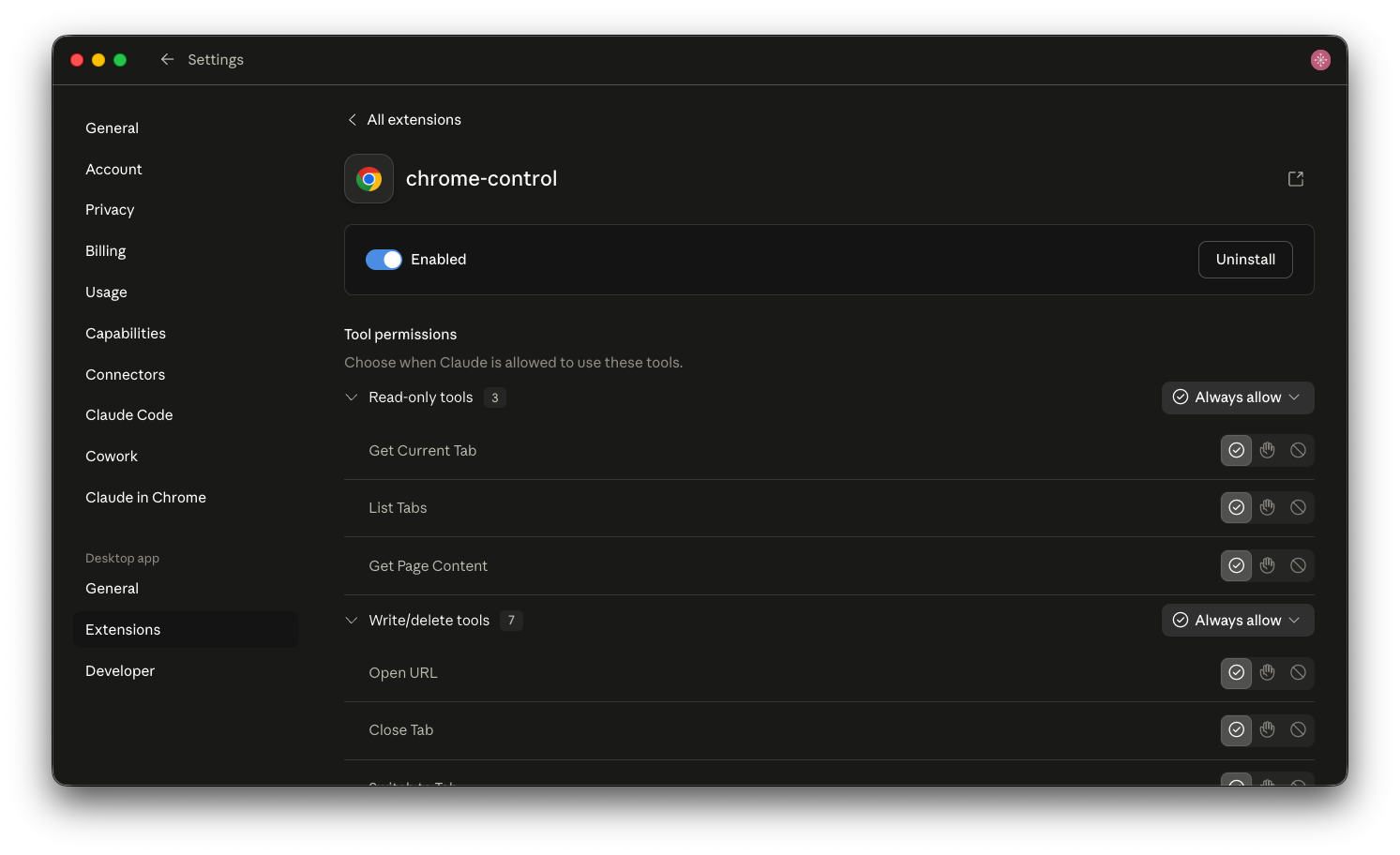
หน้าตั้งค่าสิทธิ์ของตัวเชื่อมต่อ เห็นกลุ่ม Read-only และ Write/delete พร้อมตัวเลือกอนุญาต 3 ระดับ
ทุกตัวเชื่อมต่อมีหน้าคุมสิทธิ์แบบนี้
  1. 1
    เปิด/ปิดได้ทั้งตัว

    สวิตช์ Enabled — ปิดเมื่อไหร่ Claude ก็เข้าแอปนั้นไม่ได้ทันที

  2. 2
    เครื่องมือแบ่งกลุ่มชัด

    Read-only (แค่อ่าน) แยกจาก Write/delete (แก้/ลบได้)

  3. 3
    เลือกได้ 3 ระดับต่อเครื่องมือ

    อนุญาตตลอด ✓ · ถามก่อน ✋ · ปิดไว้ 🚫

แนวเดียวกับบันไดความไว้ใจบท 3: กลุ่มอ่านอนุญาตได้ · กลุ่มเขียน/ลบตั้ง "ถามก่อน" จนกว่าจะคุ้นมือ

ลงมือทำ · 4

ลองใช้จริง — สั่งงานที่ต้องเข้า Gmail
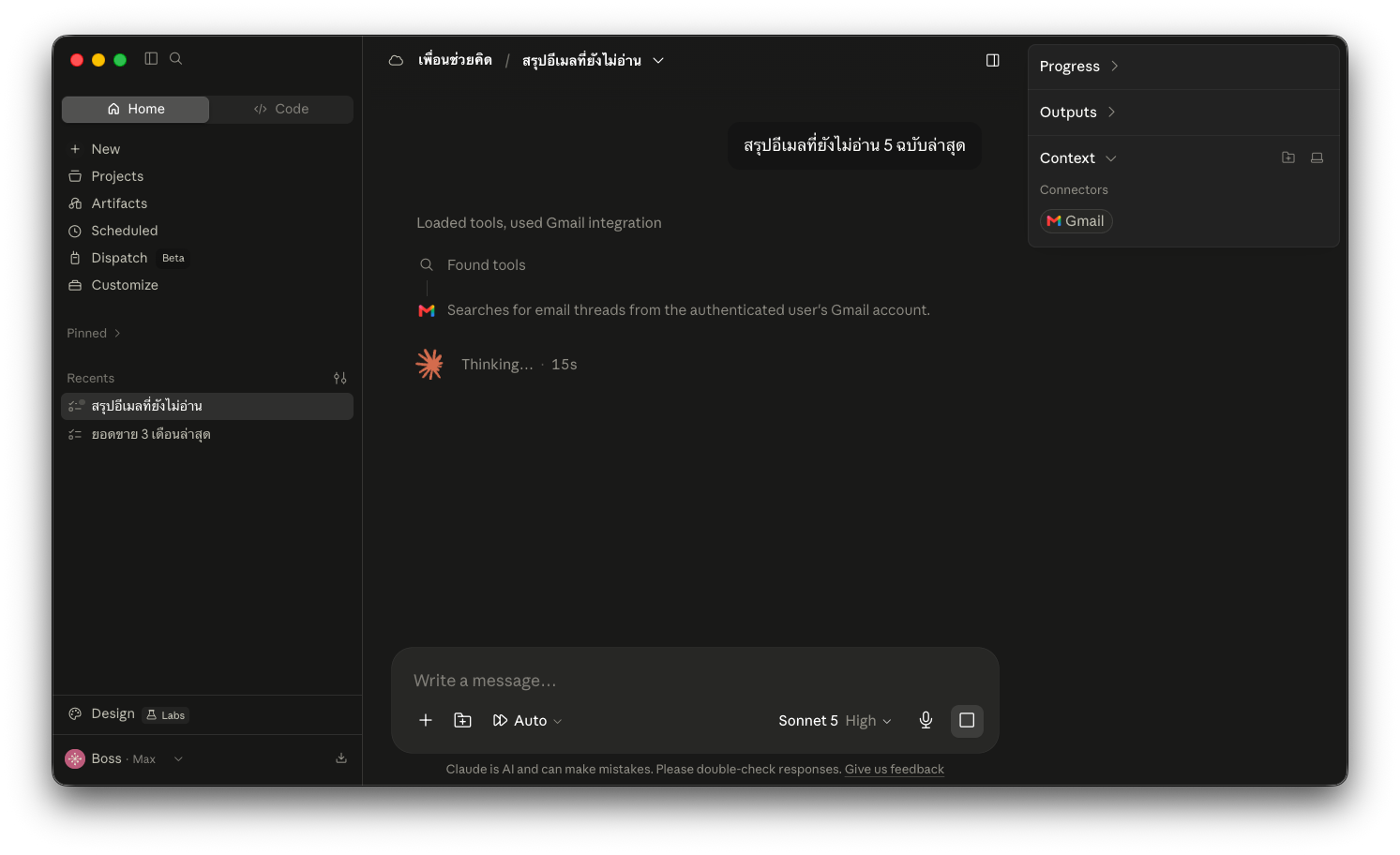
สั่งสรุปอีเมลที่ยังไม่อ่าน Claude โหลด Gmail integration เอง และแผง Context แสดง connector ที่ใช้
Claude เลือกหยิบ connector ที่ต้องใช้เอง
  1. 1
    สั่งเป็นภาษาปกติ

    "สรุปอีเมลที่ยังไม่อ่าน 5 ฉบับล่าสุด" — ไม่ต้องบอกว่าใช้เครื่องมือไหน

  2. 2
    Claude หยิบ Gmail เอง

    ขึ้นสถานะ "used Gmail integration" — เพราะงานเกี่ยวกับอีเมล

  3. 3
    แผง Context ยืนยันเสมอ

    ด้านขวาโชว์ว่างานนี้ใช้ connector ตัวไหน — โปร่งใส ตรวจได้

กติกางานสื่อสาร (เหมือนบท 5): ให้ Claude จบที่ "ร่าง" เสมอ — การกดส่งจริงเป็นหน้าที่ของเรา

ครึ่งหลัง · Dispatch

Dispatch — เปิดใช้ครั้งแรกบนคอม
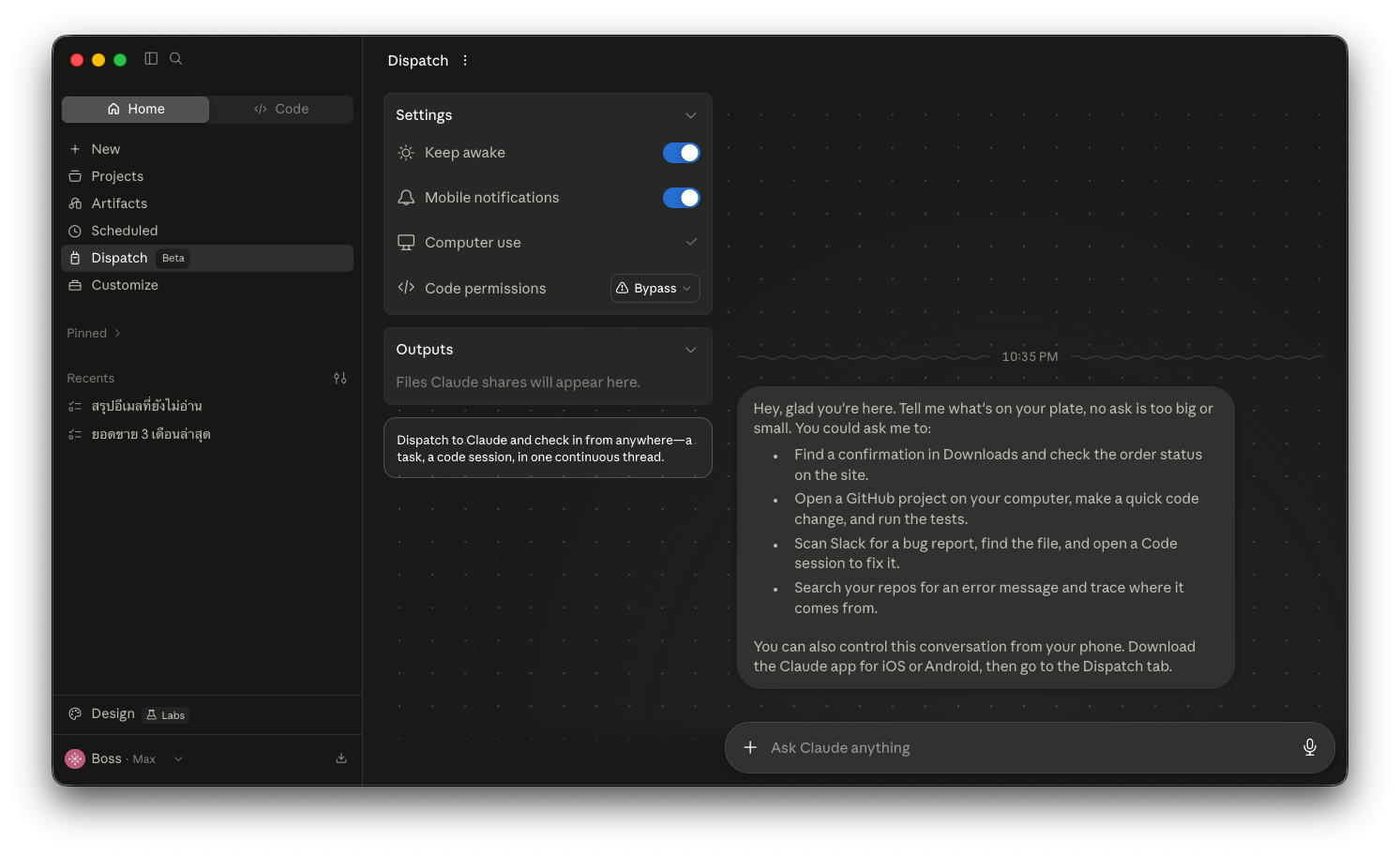
หน้า Dispatch บนเดสก์ท็อป เห็นการตั้งค่า Keep awake และ Mobile notifications พร้อมตัวอย่างงานที่สั่งได้
หน้า Dispatch — ตั้งค่าครั้งเดียว ใช้ได้ยาว
  1. 1
    เมนู Dispatch ในแถบซ้าย

    ยังมีป้าย Beta — ฟีเจอร์ใหม่ UI อาจปรับได้

  2. 2
    ตั้งค่าสำคัญ 2 ตัว

    Keep awake เปิดไว้กันคอมหลับ + Mobile notifications รับแจ้งเตือนเข้ามือถือ

  3. 3
    ระบบแนะนำตัวอย่างงาน

    เช่น หาไฟล์ใน Downloads แล้วเช็คสถานะออเดอร์ต่อบนเว็บ

  4. 4
    ฝั่งมือถือ: ลงแอป Claude

    ล็อกอินบัญชีเดียวกัน แล้วเปิดแท็บ Dispatch — พร้อมใช้

Dispatch · บนมือถือ

อยู่ข้างนอก — พิมพ์สั่งจากมือถือได้เลย
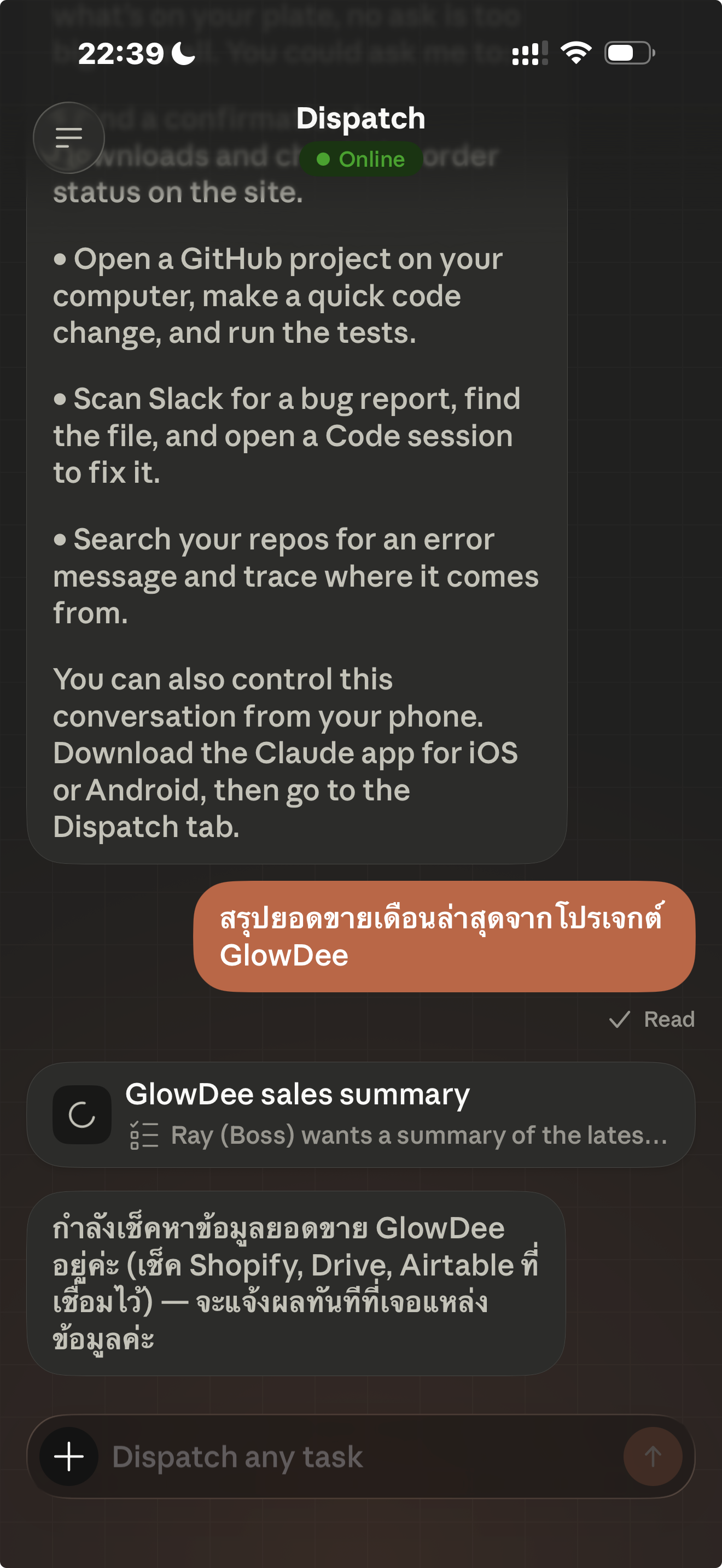
แอปมือถือ Claude แท็บ Dispatch สถานะ Online กำลังสั่งสรุปยอดขาย และระบบสร้าง task card

ตอนสั่ง — พิมพ์ภาษาไทยปกติ กลายเป็นการ์ดงานทันที
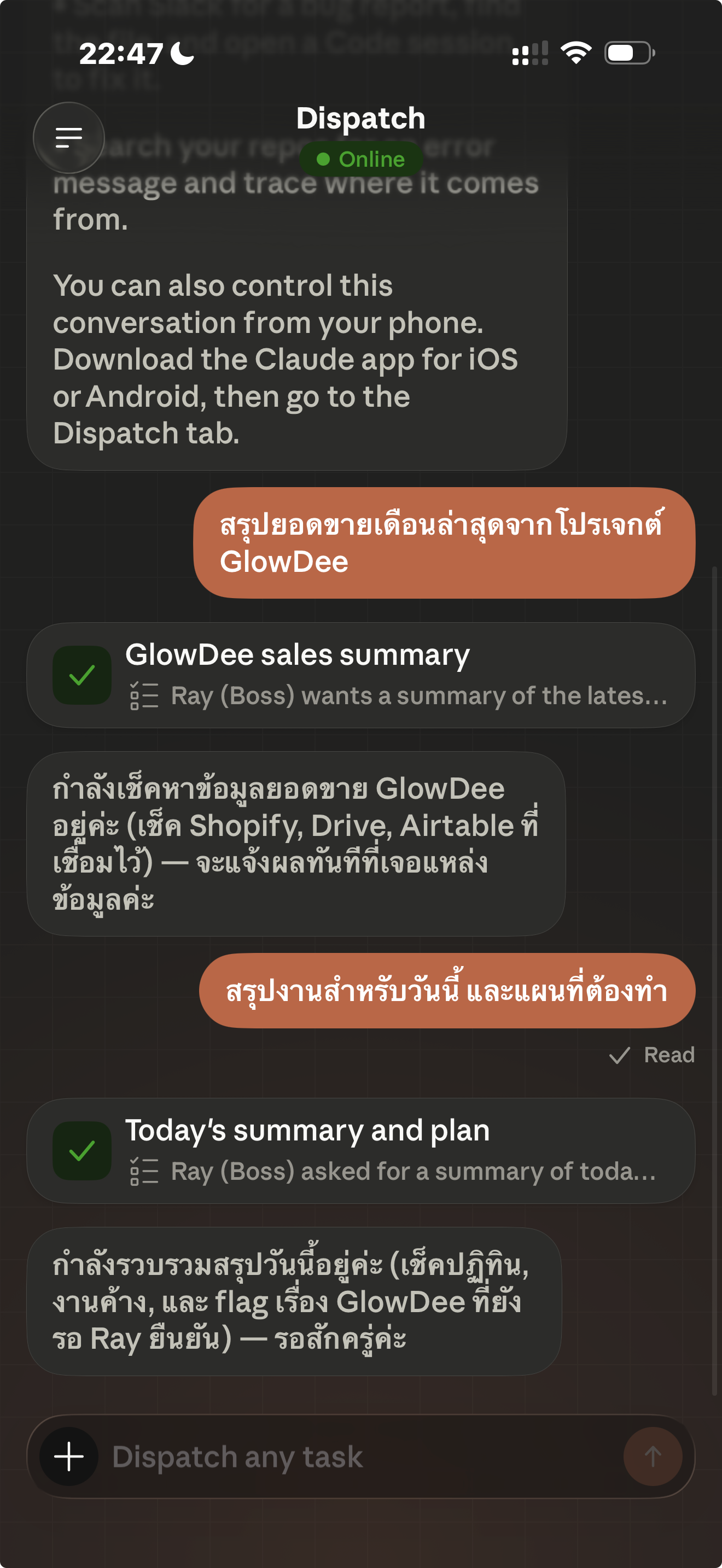
แอปมือถือแสดงงานทั้งสองเสร็จแล้ว มีเครื่องหมายถูกสีเขียว

งานเสร็จ — การ์ดติ๊กเขียว เปิดดูผลจากมือถือได้เลย

  1. 1
    แท็บ Dispatch สถานะ Online

    แปลว่าคอมที่บ้าน/ออฟฟิศพร้อมรับงาน

  2. 2
    พิมพ์สั่งตามสูตรบท 8

    "สรุปยอดขายเดือนล่าสุดจากโปรเจกต์ GlowDee"

  3. 3
    Claude รับงาน + รายงานความคืบหน้า

    บอกว่ากำลังเช็คแหล่งข้อมูลไหนอยู่

  4. 4
    เสร็จแล้วแจ้งเตือน

    Push เข้ามือถือเมื่องานจบ หรือเมื่อต้องการให้เราอนุมัติ

Dispatch · บนคอม

กลับมาดูฝั่งคอม — thread เดียวกันเป๊ะ
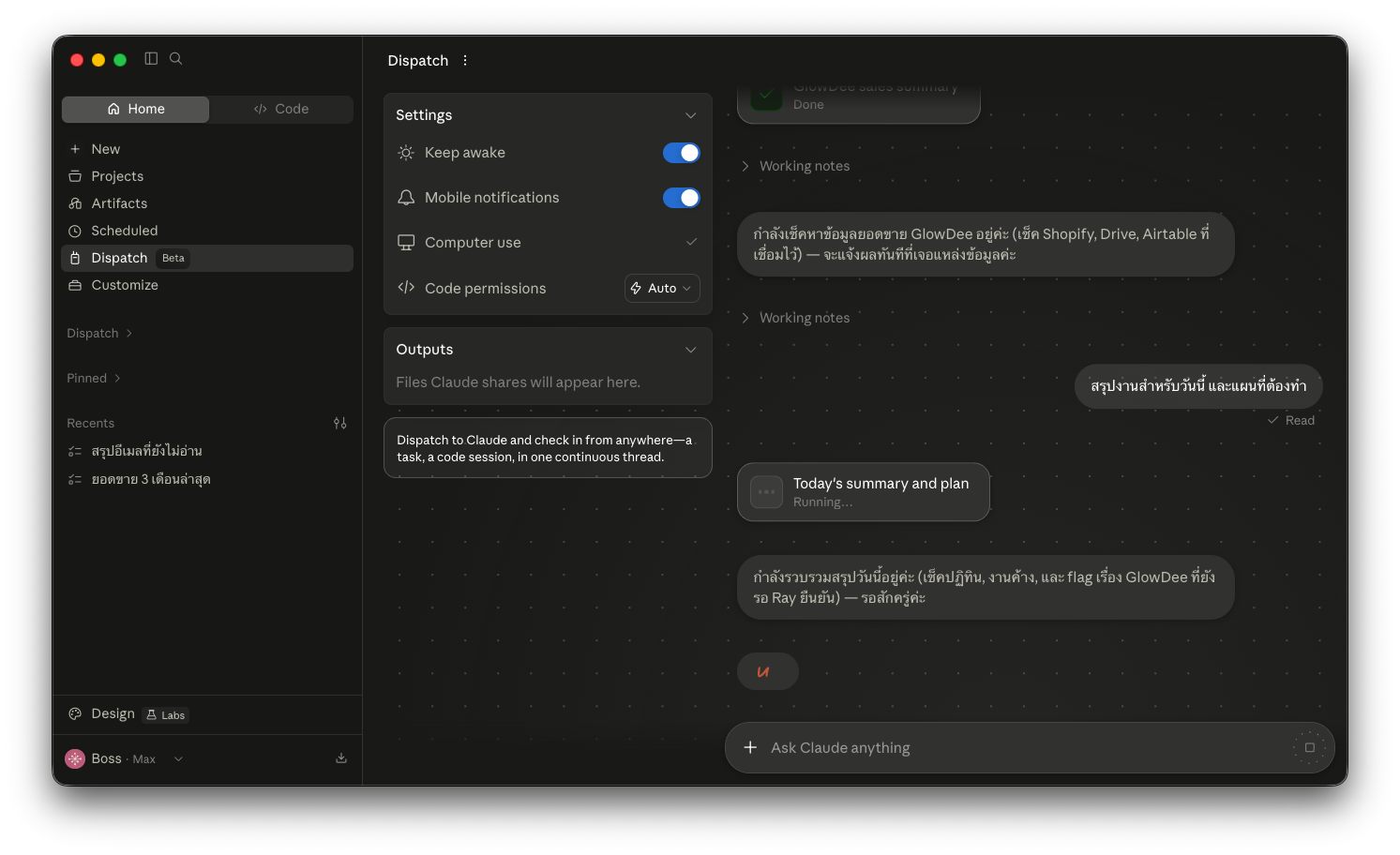
เดสก์ท็อปแสดง thread Dispatch เดียวกัน งานแรกเสร็จแล้ว งานที่สองกำลังรัน
ทุกข้อความจากมือถือ มาโผล่ที่คอมใน thread เดียวกัน
  1. 1
    บทสนทนาเดียว ต่อเนื่องข้ามเครื่อง

    สั่งจากมือถือหรือพิมพ์ที่คอม ก็อยู่ใน thread เดียวกันหมด

  2. 2
    เห็นสถานะรายงาน

    งานแรก Done ✓ · งานถัดไป Running — ตามได้เรียลไทม์

  3. 3
    งานรันบนเครื่องเราจริง

    ใช้ไฟล์ local + connector + plugin ที่ตั้งค่าไว้ครบทุกตัว

ข้อจำกัดที่ต้องรู้

Dispatch เก่งมาก — แต่มีกติกา 3 ข้อ

ข้อจำกัด 1คอมต้องตื่น + แอปเปิดอยู่

  • งานรันบนคอมของเรา — คอมหลับ/ปิดแอป = Claude ทำงานต่อไม่ได้
  • ทางแก้: เปิด Keep awake ไว้เสมอ

ข้อจำกัด 2Thread เดียวเท่านั้น

  • เปิดหลาย thread หรือคุยหลายเรื่องคู่ขนานไม่ได้
  • เหมาะกับสั่งงานสั้น ชัดเจน ทีละเรื่อง

ข้อจำกัด 3ยังเป็น Beta (Pro/Max)

  • ต้องแอป Desktop + มือถือเวอร์ชันล่าสุด ทั้งสองฝั่งต่อเน็ต
  • UI และเงื่อนไขอาจเปลี่ยนได้เรื่อย ๆ

จุดแข็งที่แลกมาไม่ต้องเฝ้าจอ

  • แจ้งเตือนเข้ามือถือเมื่องานเสร็จ หรือเมื่อ Claude ต้องการคำอนุมัติ
  • ระหว่างนั้นเราไปทำอย่างอื่นได้เต็มที่

QUICK CHECK

เช็คความเข้าใจก่อนปิดบท

ตอบในใจก่อน แล้วค่อยกดดูเฉลย

1 · สั่งงานผ่าน Dispatch จากมือถือ แล้วงานรันที่ไหน?

บนคอมของเรา — มือถือเป็นแค่รีโมท งานใช้ไฟล์/connector บนเครื่องจริง ดังนั้นคอมต้องตื่นและแอปต้องเปิดอยู่

2 · อยากสั่ง 2 เรื่องคู่ขนานใน Dispatch ทำได้ไหม?

ไม่ได้ — Dispatch มี thread เดียว ทุกข้อความอยู่ในบทสนทนาเดียวกัน สั่งทีละเรื่องแล้วรอแจ้งเตือนดีที่สุด

3 · Claude รู้ได้ยังไงว่างานนี้ต้องเข้า Gmail?

เลือกเครื่องมือเองจากงานที่สั่ง — เราเชื่อม connector ไว้ก่อน พอคำสั่งเกี่ยวกับอีเมล Claude ก็หยิบ Gmail เอง และแผง Context ด้านขวาแสดงให้ตรวจได้เสมอ

KEY TAKEAWAY

Connector ทำให้ Claude ทำงานกับแอปที่เราใช้จริงได้ · Dispatch ทำให้สั่งงานทั้งหมดนั้นได้จากทุกที่ — คุมสิทธิ์ให้แคบ เริ่มจาก "ถามก่อน" และให้งานสื่อสารจบที่ร่างเสมอ

1 / 11