ลงมือทำ · 1
ศูนย์ควบคุมอยู่ที่เมนู Scheduled
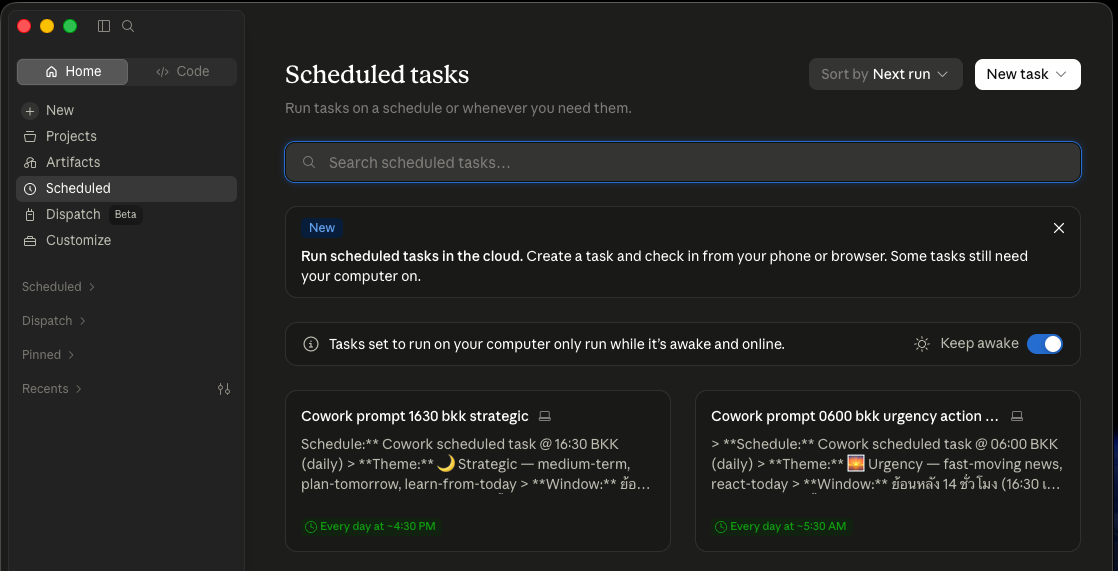
- 1กด Scheduled ในแถบซ้าย
รวมงานอัตโนมัติทั้งหมดไว้ที่นี่ — ดูรอบถัดไป ผลรอบก่อน แก้ไข
ลงมือทำ · 2
ตั้งงานใหม่ได้ 2 วิธี
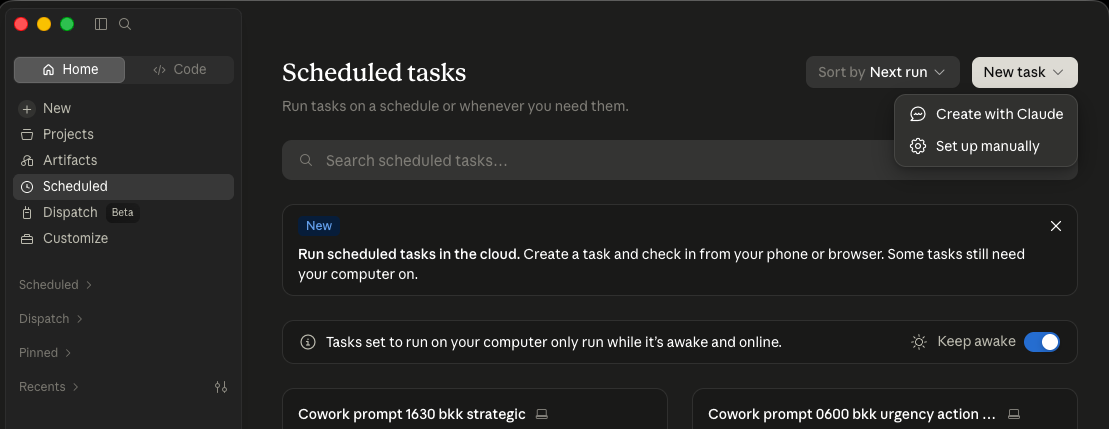
- 1Create with Claude
พิมพ์คุยบอกเป้าหมาย แล้วให้ Claude ช่วยตั้งค่าให้ — เหมาะกับมือใหม่
- 2Set up manually
กรอกฟอร์มเองทุกช่อง — เหมาะเมื่อรู้ชัดแล้วว่าต้องการอะไร
วิธีที่ 1
คุยกับ Claude ให้ตั้งงานให้
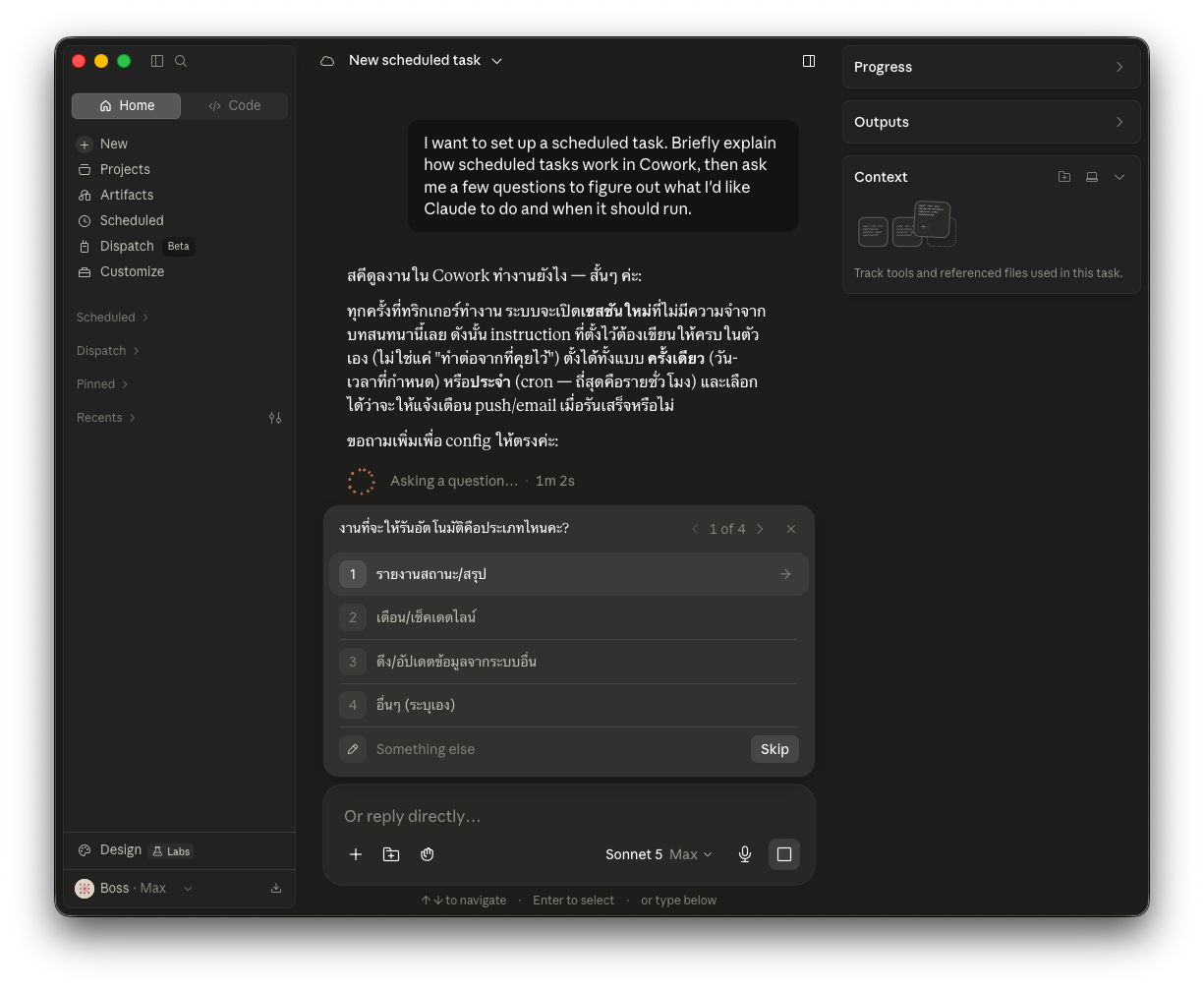
- 1บอกงานที่อยากให้ทำซ้ำ
เช่น "สรุปข่าว AI ให้ทุกเช้า 8 โมง"
- 2Claude ถามต่อเป็นตัวเลือก
ไม่ต้องคิดเอง — มีตัวเลือกให้กดตอบทีละข้อ (ดูสไลด์ถัดไป)
- 3กด Schedule ยืนยัน
เห็นสรุปชื่องาน รอบเวลา สิ่งที่จะทำ ก่อนยืนยัน
วิธีที่ 1 · ต่อ
Claude ถามทีละข้อ กดตอบได้เลย
ตัวอย่างชุดคำถามจริง — ความถี่ เวลา และการแจ้งเตือน มีให้เลือกครบ ไม่ต้องพิมพ์เองสักคำ
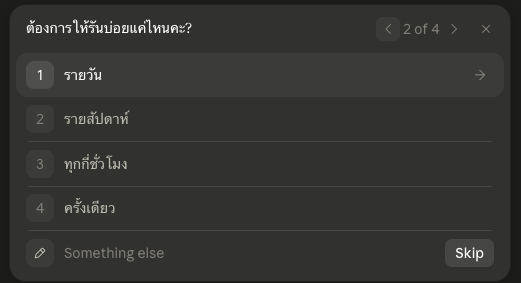
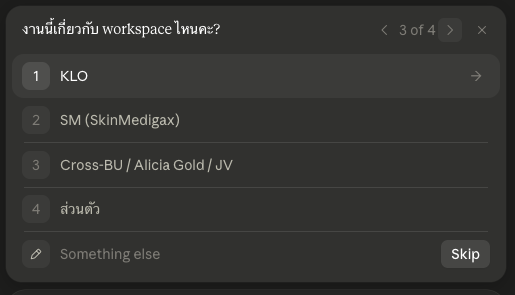
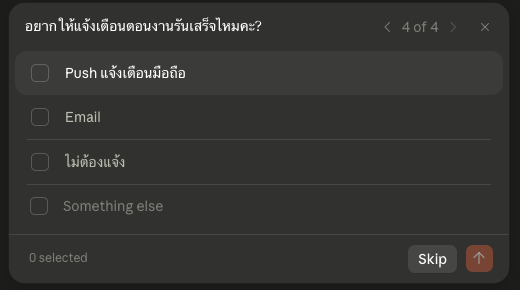
ตอบครบชุด งานถูกตั้งให้เสร็จ — จะให้แจ้งเตือนเข้ามือถือ (Push) หรืออีเมลตอนงานเสร็จก็เลือกได้
วิธีที่ 2
กรอกฟอร์มตั้งเองทุกค่า
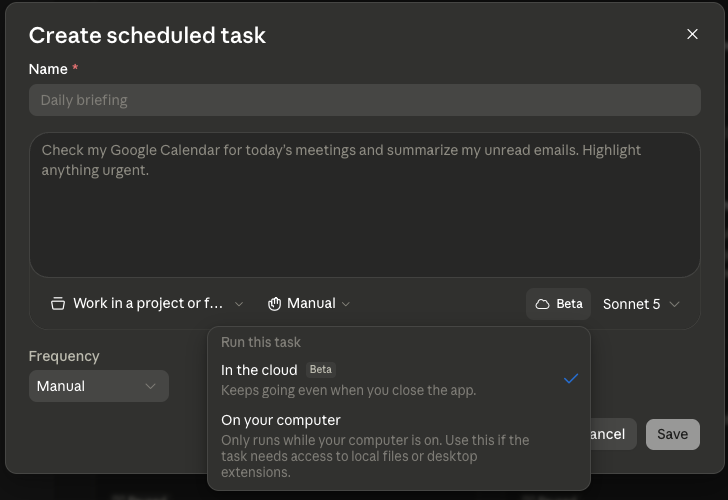
- 1ชื่องาน + คำสั่ง
เขียน prompt เหมือนสั่งงานปกติ
- 2ความถี่ + โหมดอนุมัติ
รายชั่วโมง/วัน/สัปดาห์/วันทำการ พร้อมเลือกระดับอนุมัติ (บท 3)
- 3โมเดล + โฟลเดอร์
เลือกโมเดลที่ใช้ และโฟลเดอร์ที่งานต้องเข้าถึง (ถ้ามี)
ดูแลงาน
รายการงานทั้งหมด — คุมได้จากที่เดียว
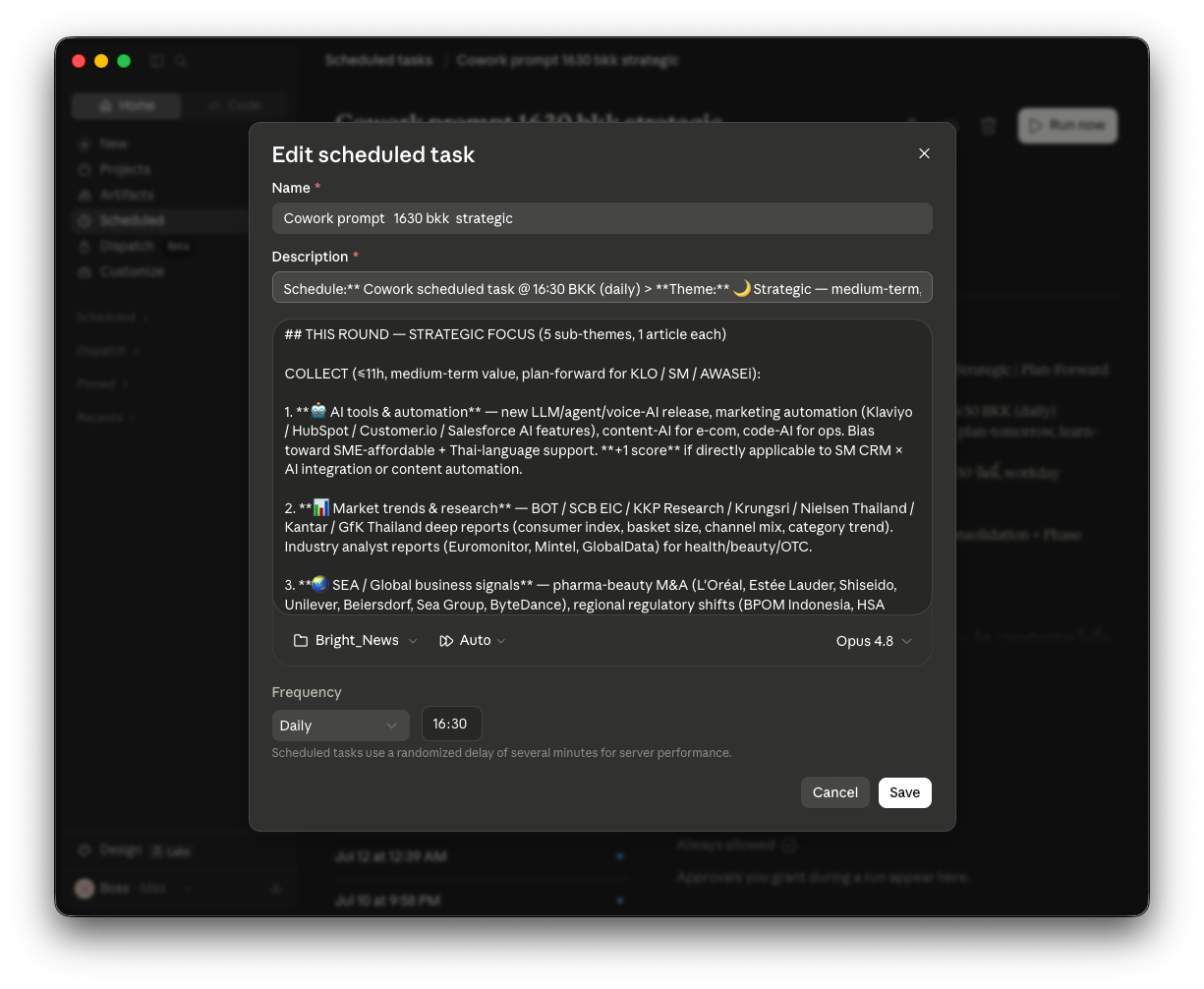
- 1เห็นทุกงานพร้อมรอบถัดไป
รู้ว่างานไหนจะรันเมื่อไหร่
- 2พัก-ปลุก-ลบ ได้ตลอด
ช่วงหยุดยาวกด pause ไว้ กลับมาค่อย resume
- 3Run now สั่งรันทันที
อยากได้ผลตอนนี้เลย ไม่ต้องรอรอบ
ข้อจำกัดสำคัญ
งานของเรารันที่ไหน — ต่างกันมาก
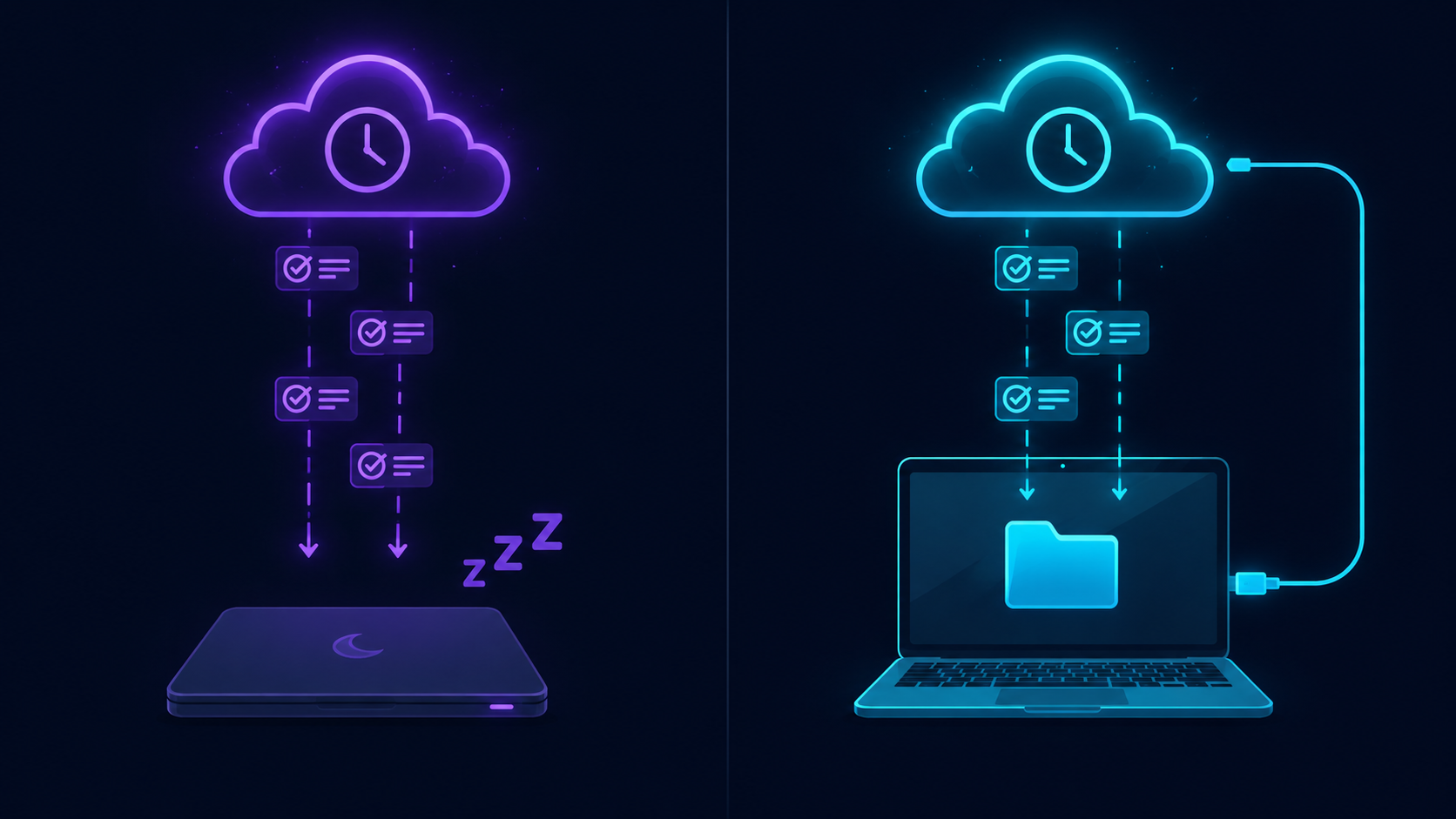
- 1ฝั่งคลาวด์ — ปิดคอมได้
งานที่ใช้ไฟล์ในบัญชี Claude + ตัวเชื่อมต่อ รันตามรอบแม้เครื่องหลับ
- 2ฝั่งเครื่องเรา — ต้องเปิดแอป
งานที่ผูกโฟลเดอร์ในเครื่อง รันได้เฉพาะตอนแอปเปิดอยู่
สาระสำคัญ
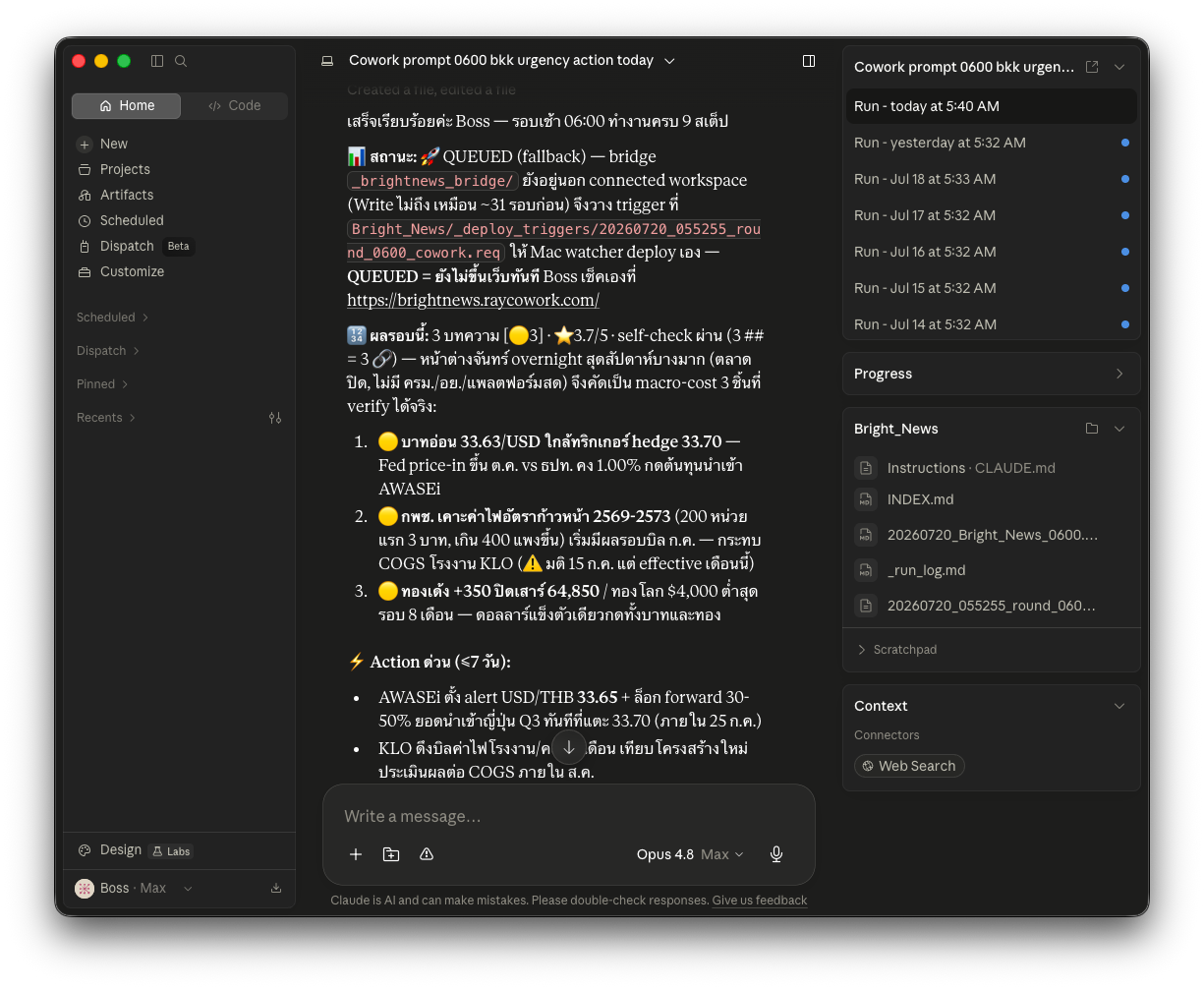
ผลลัพธ์มารอเราอ่าน — แต่รู้ข้อจำกัดไว้
KEY TAKEAWAY
งานที่ใช้ไฟล์ในบัญชี Claude + ตัวเชื่อมต่อ รันได้แม้ปิดคอม · แต่งานที่ผูกโฟลเดอร์ในเครื่อง รันได้เฉพาะตอนเครื่องเปิดและแอปทำงานอยู่ — ออกแบบงานให้ถูกฝั่งตั้งแต่แรก