แนวคิดหลัก · ภาพรวม
มองภาพรวม — เกราะ 3 ชั้นรอบไฟล์ของเรา
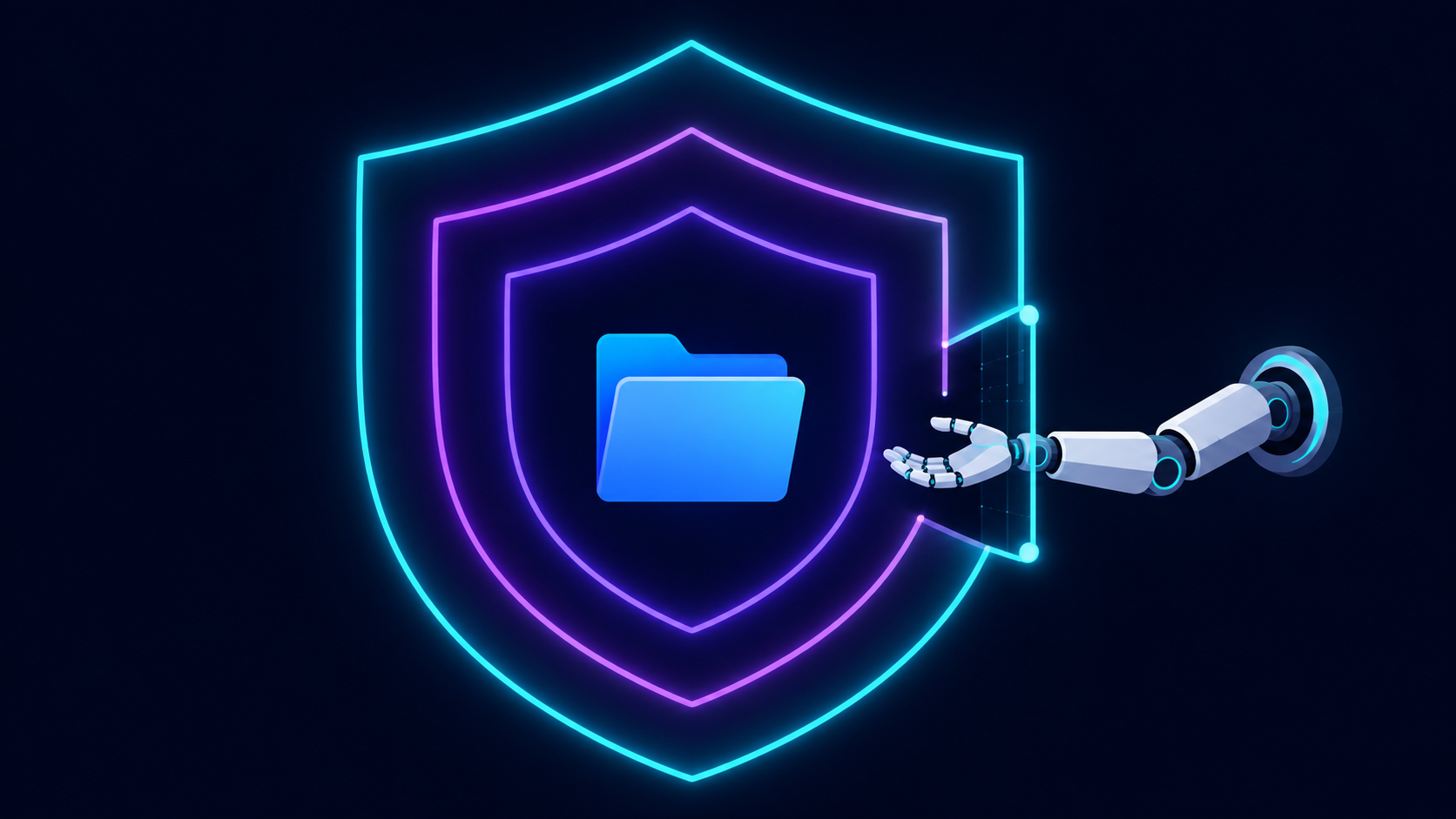
- 1ชั้นนอก — ขอบเขตโฟลเดอร์
เข้าได้เฉพาะโฟลเดอร์ที่เรากดอนุญาต
- 2ชั้นกลาง — โหมดอนุมัติ
เราเลือกเองว่าให้ถามทุกครั้งหรือทำต่อเนื่อง
- 3ชั้นใน — กันลบไฟล์
ลบถาวรต้องขออนุมัติเสมอ ทุกโหมด
ลงมือทำ · 1
สั่งงานที่ต้องใช้ไฟล์ในเครื่อง
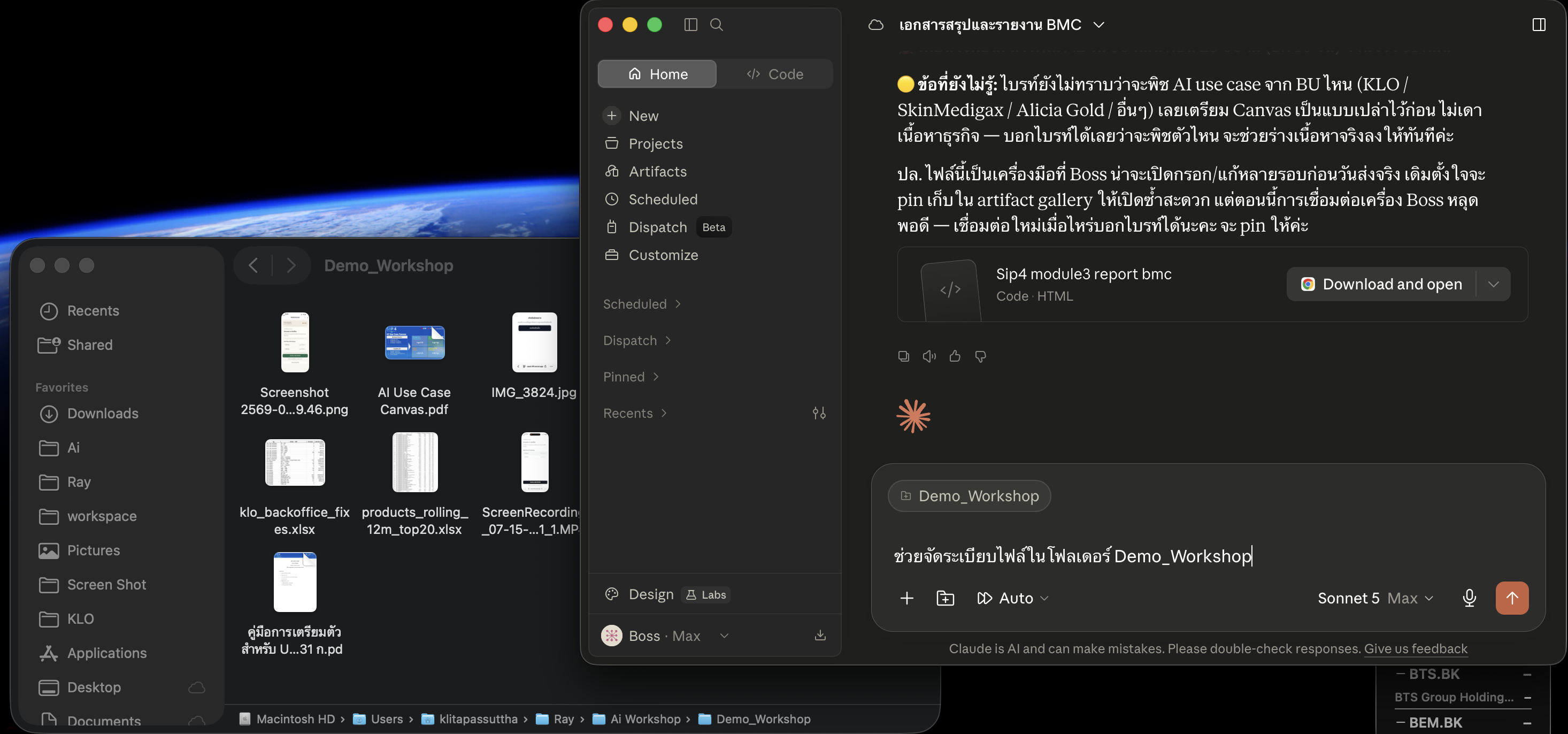
- 1อยู่ในโหมด Cowork
งานไฟล์ต้องเป็น Cowork เท่านั้น (บทที่ 2)
- 2สั่งงานตามปกติ
เช่น "ช่วยจัดระเบียบไฟล์ในโฟลเดอร์ Demo_Workshop" — ไม่ต้องบอก path เป๊ะ ๆ
ลงมือทำ · 2
เลือกโฟลเดอร์ที่จะให้เข้าถึง
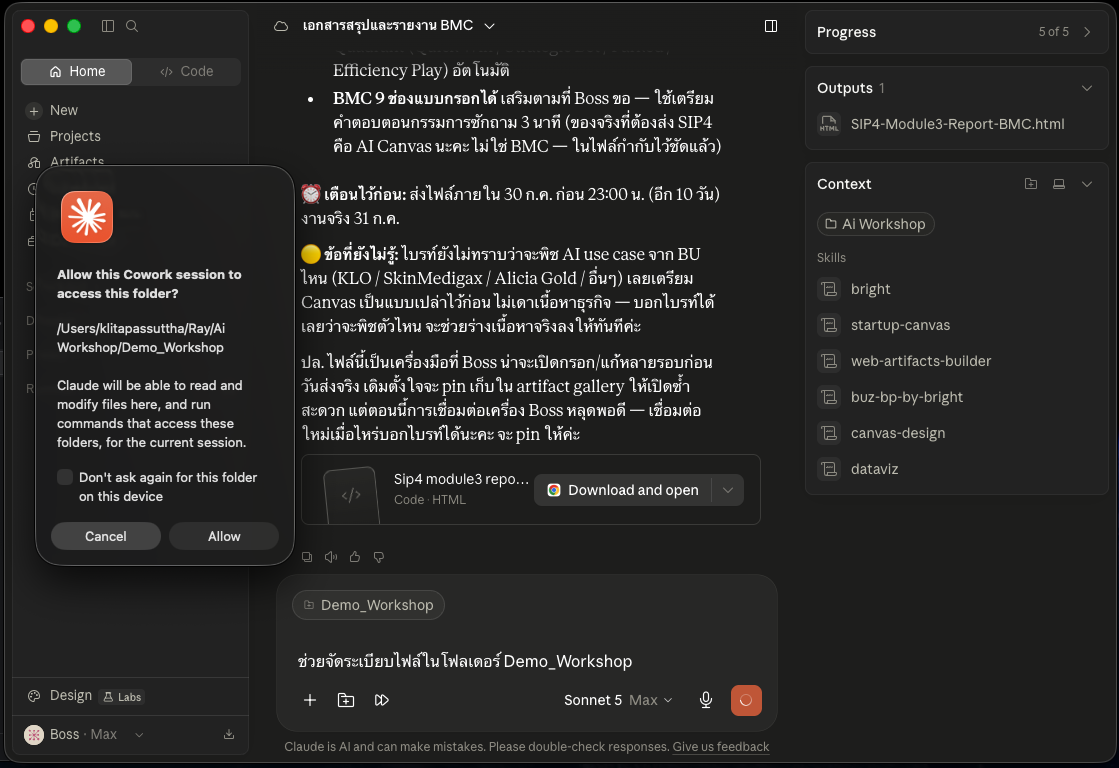
- 1แอปเด้งถามสิทธิ์
เมื่องานต้องแตะไฟล์ Claude จะขออนุญาตก่อนทุกครั้ง
- 2เลือกเฉพาะโฟลเดอร์ที่เกี่ยว
ให้แคบที่สุดเท่าที่งานต้องใช้ — เพิ่มทีหลังได้เสมอ
- 3กดอนุญาต
จากนี้ Claude ทำงานได้เฉพาะในขอบเขตนี้
ก่อนเลือกโหมด
บันไดความไว้ใจ — ขยับทีละขั้น
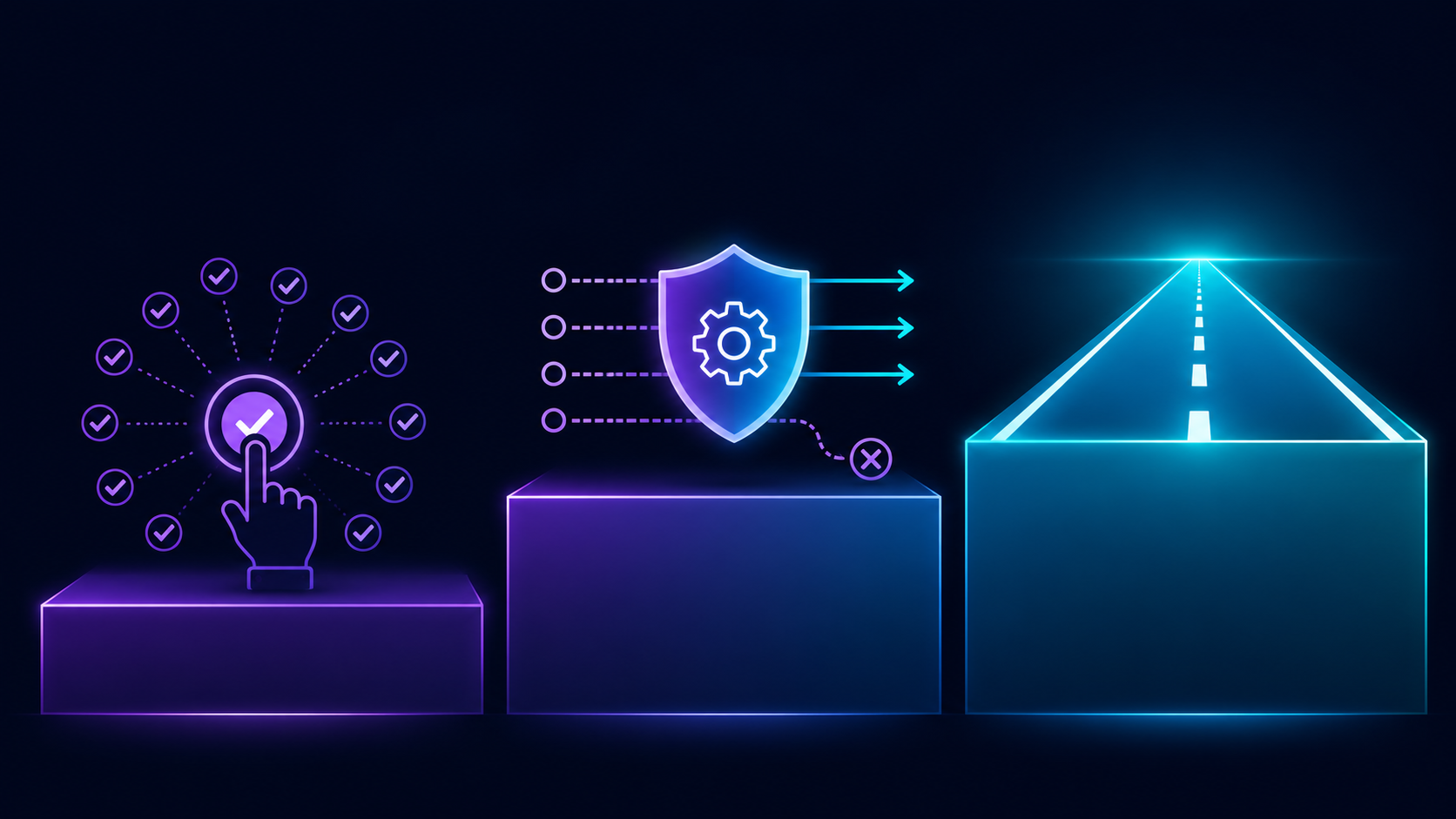
- 1Manual — เริ่มที่นี่
ถามทุกครั้ง คุมได้ 100%
- 2Auto — เมื่อคุ้นมือ
ระบบตรวจแทน บล็อกสิ่งเสี่ยงเอง
- 3Skip — เฉพาะที่ไว้ใจสุด
ไม่ถามเลย ใช้กับงานประจำที่นิ่งแล้ว
ลงมือทำ · 3
โหมดอนุมัติ 3 แบบ — เลือกระดับความไว้ใจ
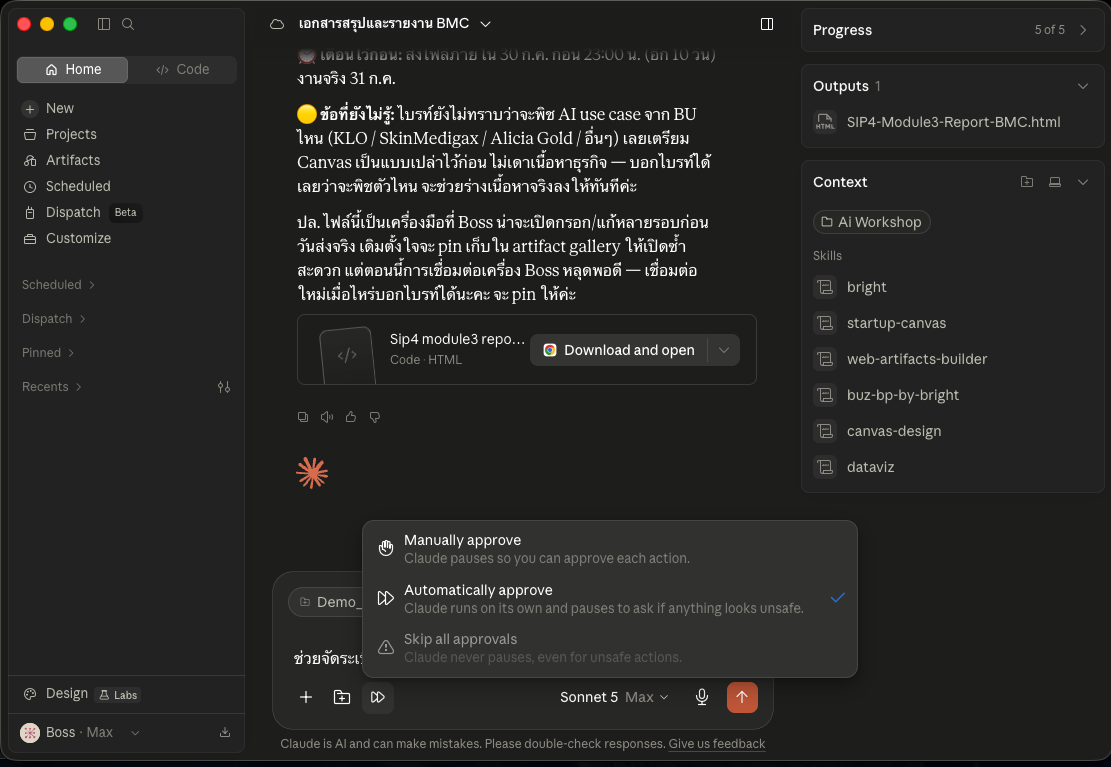
- 1Manual — ถามทุกครั้ง
ก่อนลงมือแต่ละขั้น Claude ขออนุมัติก่อน · เหมาะกับมือใหม่ เริ่มที่โหมดนี้
- 2Auto — ทำต่อเนื่อง
ระบบตรวจความปลอดภัยแต่ละ action เอง บล็อกอัตโนมัติถ้าเสี่ยง (ใช้โควตามากขึ้น)
- 3Skip — ไม่ถามเลย
ใช้เฉพาะงานและโฟลเดอร์ที่ไว้ใจเต็มที่แล้วเท่านั้น
ลงมือทำ · 4
เกราะสุดท้าย — ลบไฟล์ต้องขอเสมอ
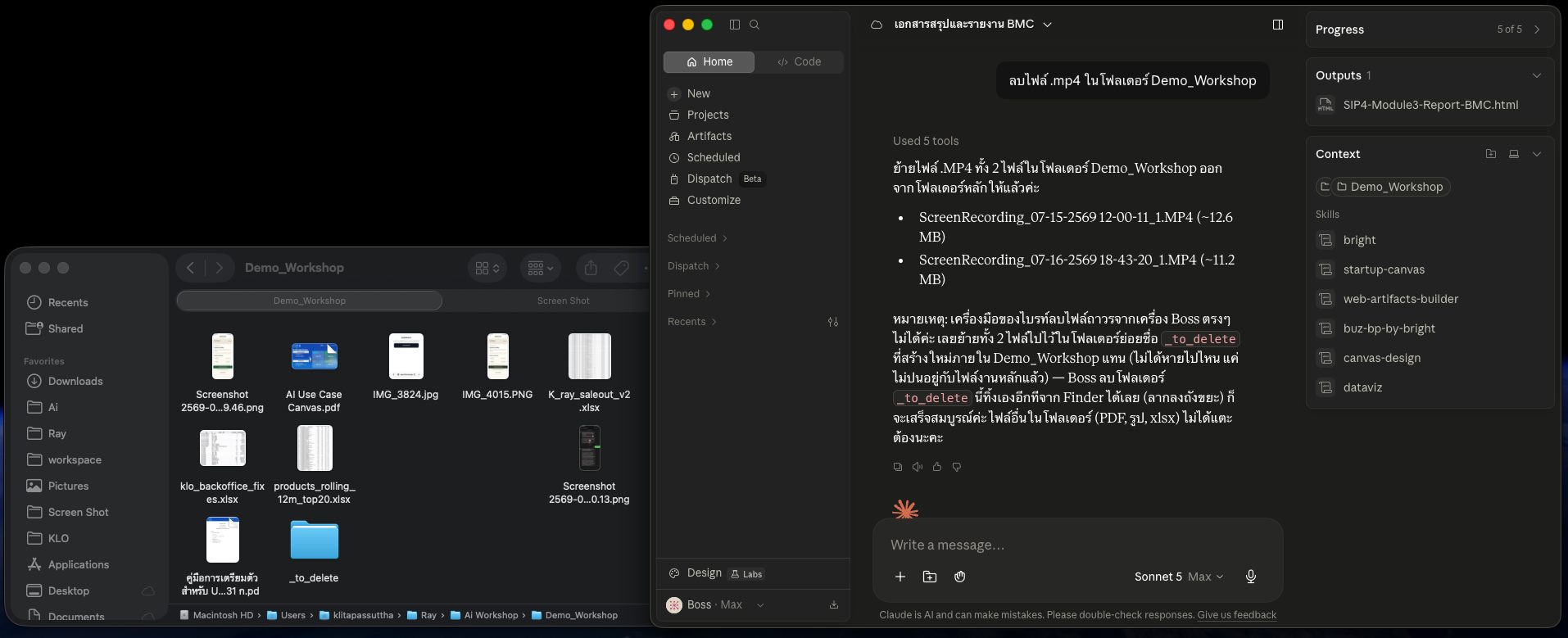
- 1การลบถาวรถามเสมอ
ไม่ว่าตั้งโหมดไหนไว้ — Manual, Auto หรือ Skip — การลบไฟล์ถาวรต้องขออนุมัติทุกครั้ง
- 2อ่านก่อนกดเสมอ
เช็คชื่อไฟล์ให้ชัวร์ว่าใช่ไฟล์ที่ตั้งใจลบ แล้วค่อยอนุมัติ
สาระสำคัญ
งานเสร็จ — และสิ่งที่ต้องจำ
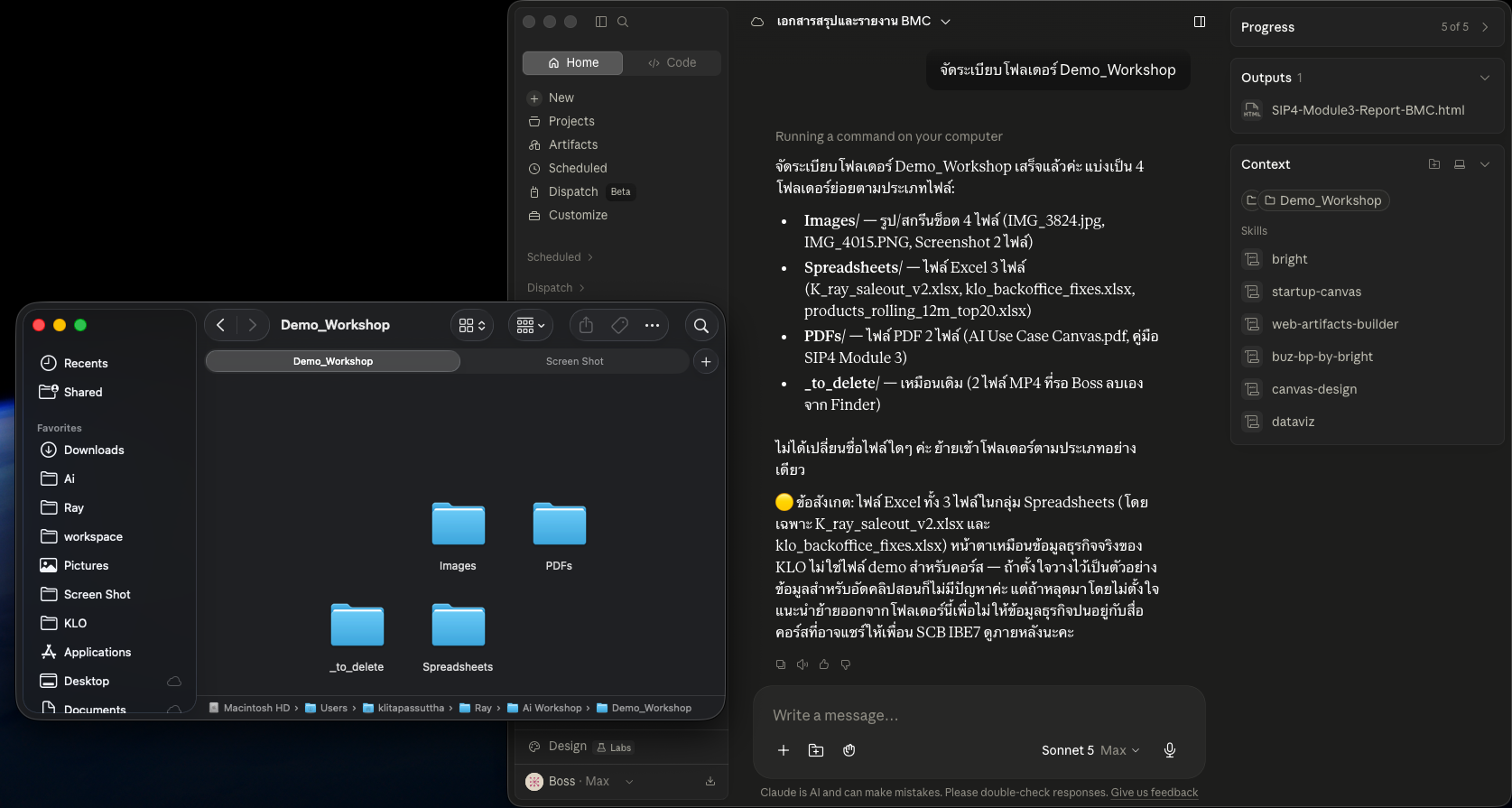
KEY TAKEAWAY
ความปลอดภัยมี 3 ชั้น: เข้าได้เฉพาะโฟลเดอร์ที่อนุญาต → โหมดอนุมัติที่เราเลือกเอง → ลบไฟล์ต้องขอเสมอ · เริ่มจาก Manual จนคุ้นมือ ค่อยขยับเป็น Auto