RayClaude Cowork Course · IBE7

บทที่ 2 — Chat vs Cowork · เลือกโหมดให้ถูกงาน

ใช้ปุ่ม ← → เปลี่ยนสไลด์ได้

MODULE 2 · CHAT VS COWORK

Chat กับ Cowork ต่างกันยังไง

สองโหมดนี้เริ่มจากกล่องข้อความเดียวกัน แต่วิธีทำงานคนละแบบ — จบบทนี้จะเลือกถูกว่างานไหนควรใช้โหมดไหน และสลับโหมดได้คล่อง

ใช้เวลาประมาณ 8 นาที

ต้องมีแอปจากบทที่ 1 + แพลน Pro

แนวคิดหลัก

คุยกับผู้ช่วย vs ส่งงานให้ทีมทำ

CHATคุยโต้ตอบทีละคำถาม

  • ถาม-ตอบ ระดมไอเดีย สรุปเอกสาร ร่างอีเมล
  • ตอบทันที เหมือนคุยกับที่ปรึกษาข้าง ๆ
  • ใช้ได้ทุกแพลนรวมแพลนฟรี

COWORKส่งงานให้ลงมือทำแทน

  • รับโจทย์แล้ว วางแผน → แตกงานย่อย → ลงมือทำหลายขั้นตอนต่อเนื่อง
  • ทำงานกับไฟล์ได้จริง ส่งผลลัพธ์เป็นไฟล์ให้ preview/ดาวน์โหลด
  • งานซับซ้อนแตกเป็นหลาย thread ทำคู่ขนานได้

จำง่าย ๆ: อยากได้ "คำตอบ" ใช้ Chat · อยากได้ "ชิ้นงาน" ใช้ Cowork

แนวคิดหลัก · ต่อ

เบื้องหลัง 5 ขั้น เมื่อเราส่งงานให้ Cowork
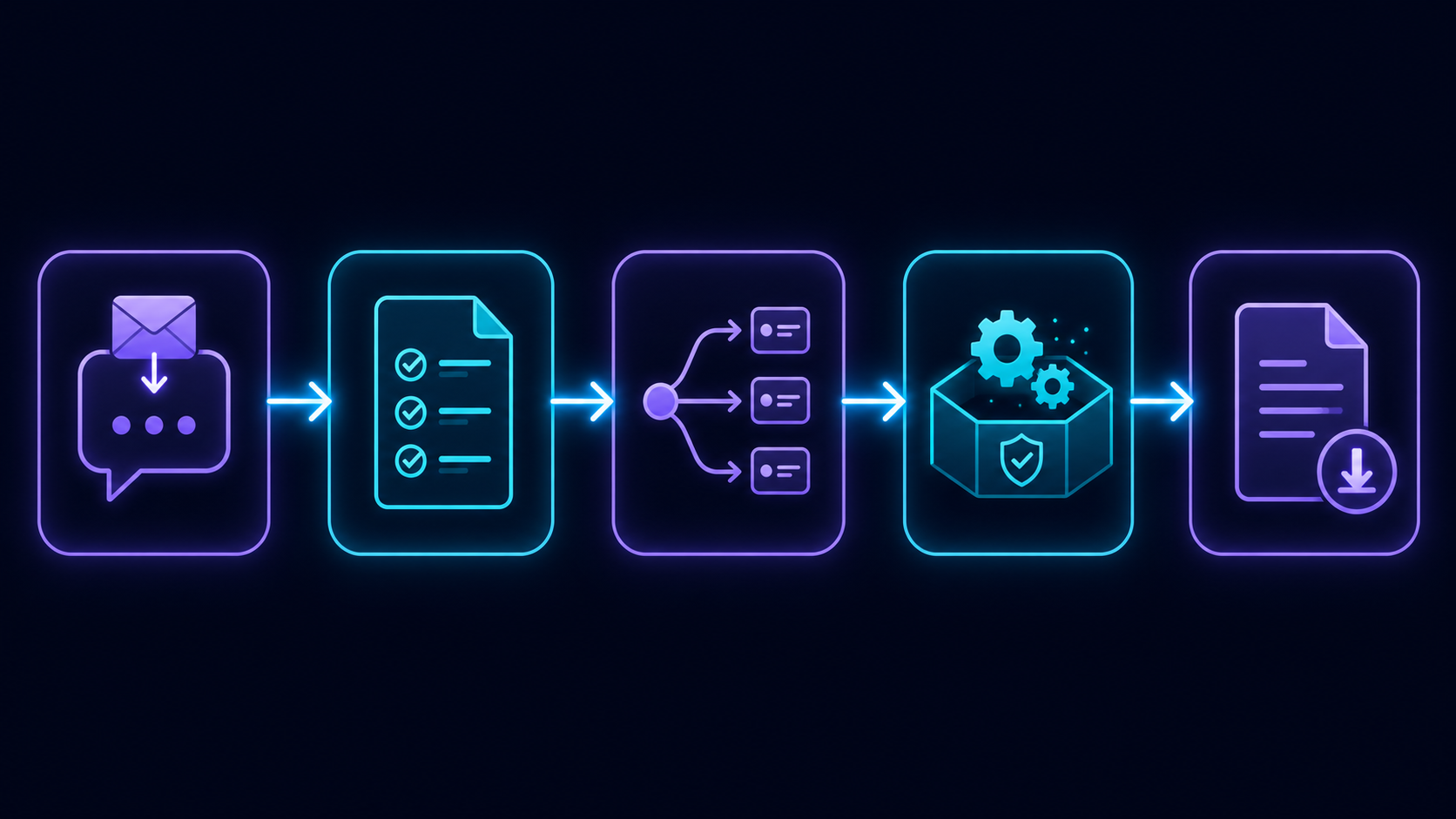
ผังการทำงาน 5 ขั้นของ Cowork ตั้งแต่รับโจทย์จนส่งชิ้นงาน
  1. 1
    รับโจทย์

    อ่านคำสั่งของเรา

  2. 2
    วางแผน

    ร่างขั้นตอนก่อนลงมือ

  3. 3
    แตกงานย่อย

    งานใหญ่แยกทำคู่ขนาน

  4. 4
    ทำใน sandbox

    พื้นที่ปลอดภัยแยกของงานนี้

  5. 5
    ส่งชิ้นงาน

    preview / ดาวน์โหลดได้ทันที

ดูของจริง · 1

กล่องข้อความในโหมด Chat
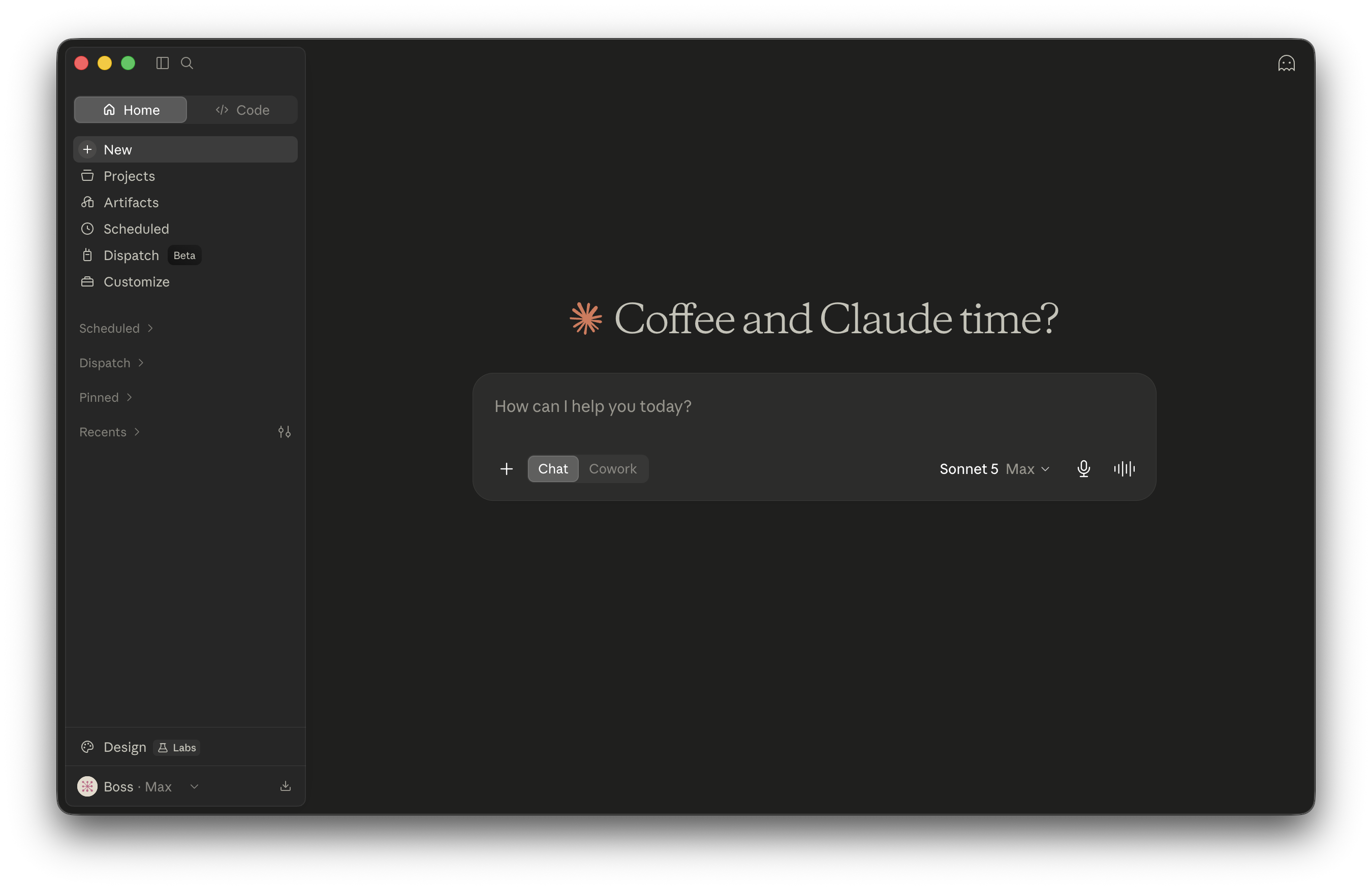
หน้าจอ Claude Desktop กล่องข้อความอยู่ในโหมด Chat
หน้าจอจริง — กล่องข้อความสถานะ Chat
  1. 1
    ตัวบอกโหมดอยู่ในกล่องข้อความ

    เปิดแอปมาค่าเริ่มต้นคือ Chat — พิมพ์คุยได้ทันที

  2. 2
    ใช้เหมือน Claude บนเว็บ

    ถามอะไรก็ได้ แนบไฟล์ให้อ่านได้ แต่ยังไม่ลงมือทำงานหลายขั้นตอนแทนเรา

ดูของจริง · 2

สลับเป็น Cowork — จากกล่องเดิม
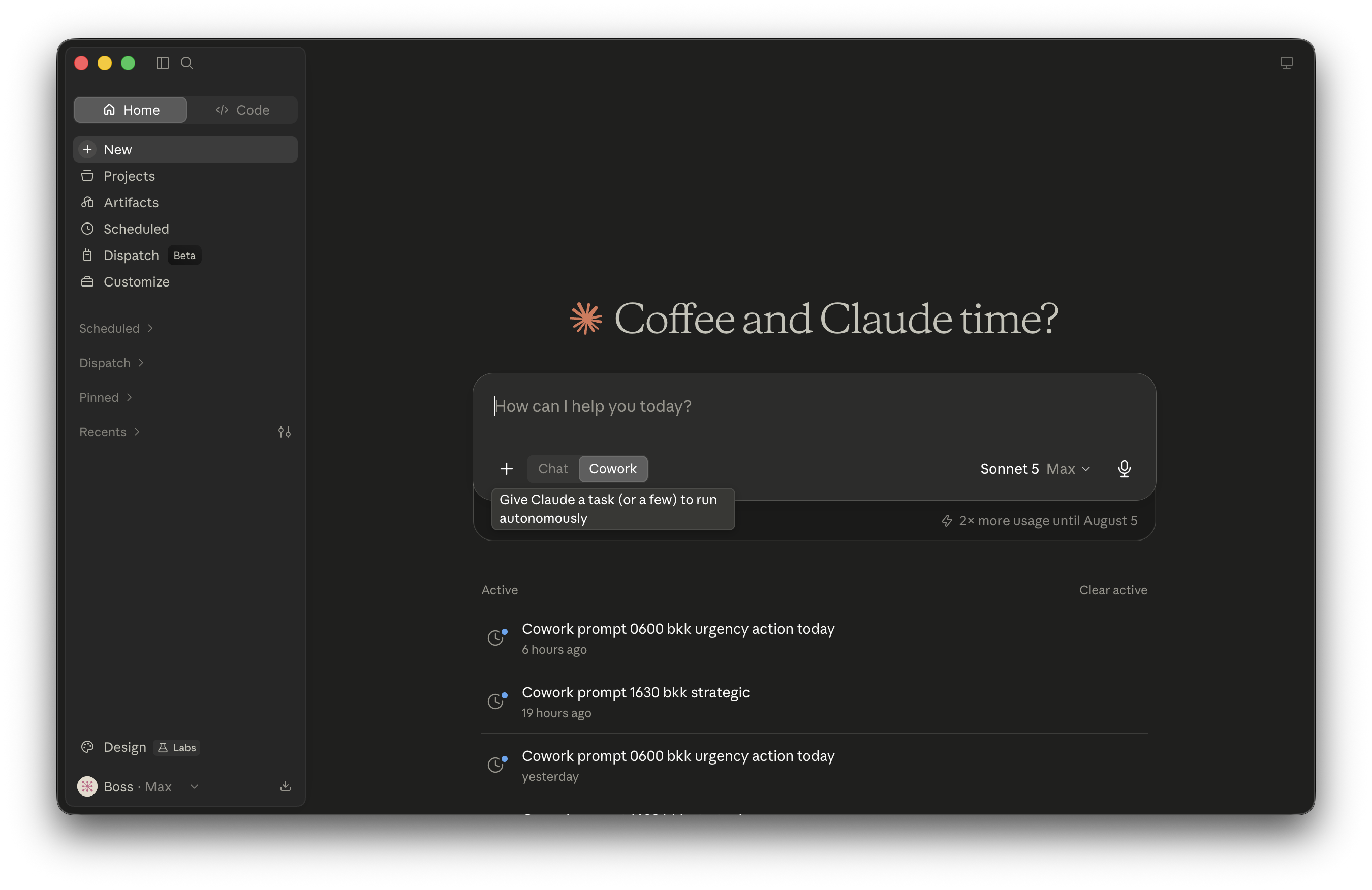
เมนูเลือกโหมดเปิดอยู่ เห็นตัวเลือก Chat และ Cowork
กดตัวเลือกโหมดในกล่องข้อความ
  1. 1
    กดตัวเลือกโหมดในกล่องข้อความ

    เมนูจะเปิดให้เลือกระหว่าง Chat กับ Cowork

  2. 2
    เลือก Cowork

    กล่องข้อความเปลี่ยนสถานะ — ไม่ต้องเปิดหน้าใหม่ ไม่ต้องย้ายที่

  3. 3
    สลับกลับได้ตลอด

    งานคุยเล่นสลับกลับมา Chat เพื่อประหยัดโควตาการใช้งาน

ดูของจริง · 3

สั่งงานแล้ว Cowork ทำอะไรบ้าง
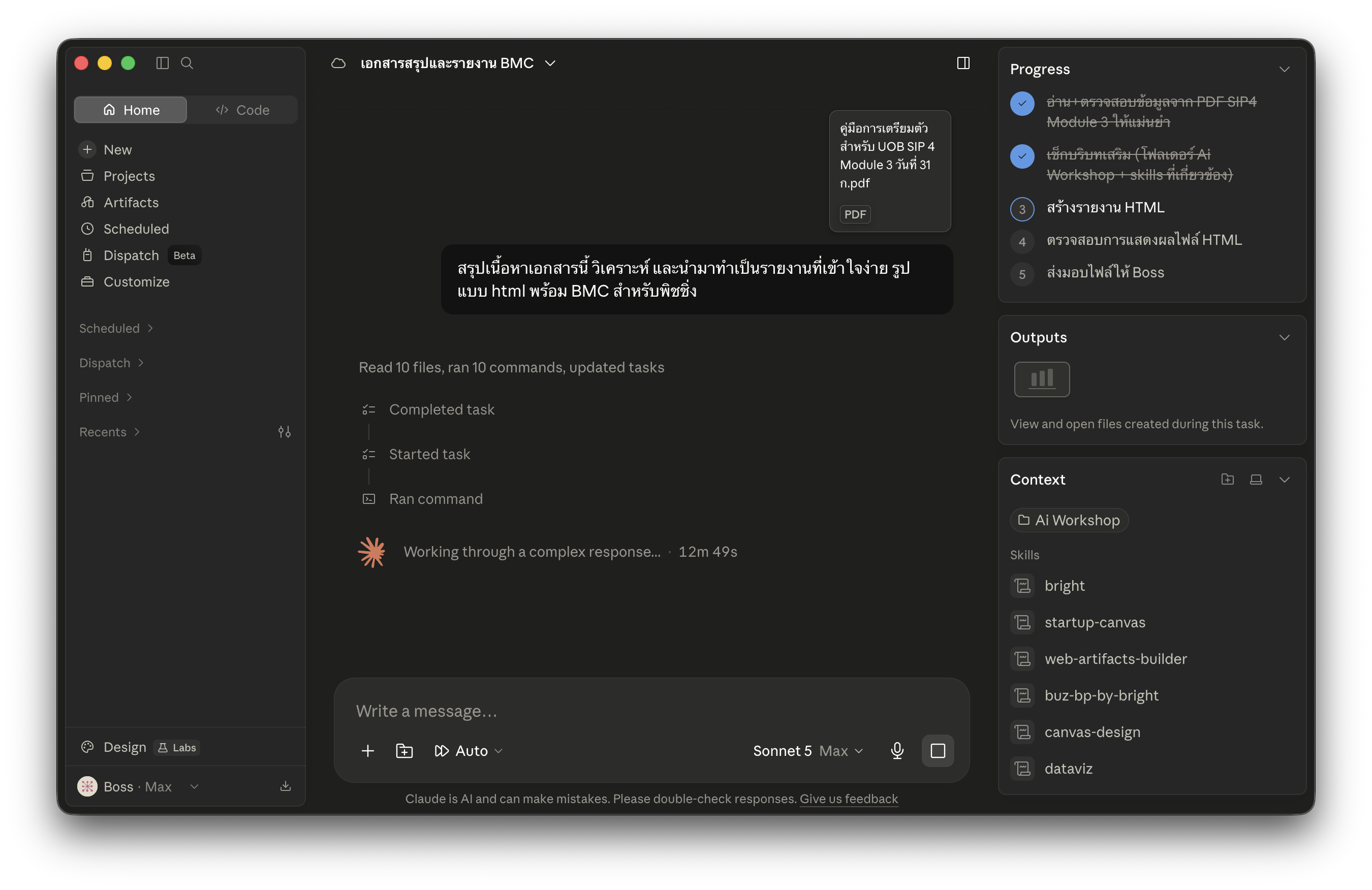
Cowork กำลังวางแผนและรันงาน เห็นแถบความคืบหน้า
Cowork กำลังวางแผนและลงมือทำ
  1. 1
    เราสั่งงานเป็นภาษาคน

    บอกเป้าหมายเหมือนบรีฟงานให้ทีม ไม่ต้องรู้ศัพท์เทคนิค

  2. 2
    Claude วางแผนก่อนทำ

    วิเคราะห์คำสั่ง → วางแผน → แตกงานย่อยให้เห็นว่ากำลังจะทำอะไร

  3. 3
    รันจริงในพื้นที่ปลอดภัย

    งานรันใน sandbox แยกบนเซิร์ฟเวอร์ — ปิดแอปได้ งานส่วนใหญ่เดินต่อเอง

ดูของจริง · 4

งานเสร็จ — ได้ชิ้นงานจริงกลับมา
หน้าจอผลลัพธ์งาน Cowork พร้อมปุ่ม preview และ download
ผลลัพธ์พร้อม preview / download
  1. 1
    สรุปสิ่งที่ทำให้อ่านก่อน

    Claude เล่าว่าทำอะไรไปบ้าง ตัดสินใจอะไรแทนเราบ้าง

  2. 2
    Preview ดูชิ้นงานได้ทันที

    ไฟล์เอกสาร สไลด์ ตาราง เปิดดูในแอปได้เลย

  3. 3
    ดาวน์โหลดไปใช้ต่อ

    ได้ไฟล์จริงไปทำงานต่อ ไม่ใช่แค่ข้อความในแชต

สาระสำคัญ

เลือกโหมดยังไงไม่ให้เปลืองโควตา

ใช้ CHAT เมื่อต้องการคำตอบ

  • ถามข้อมูล ปรึกษา ระดมไอเดีย
  • สรุป/แปล/เกลาข้อความสั้น ๆ
  • งานที่ไม่ต้องแตะไฟล์หลายไฟล์

ใช้ COWORK เมื่อต้องการชิ้นงาน

  • งานหลายขั้นตอน เช่น รวบรวมข้อมูลแล้วทำรายงาน
  • งานที่ต้องอ่าน/สร้าง/จัดไฟล์ในเครื่อง
  • งานที่อยากปล่อยให้ทำเองจนจบ

KEY TAKEAWAY

Cowork กินโควตาการใช้งานมากกว่า Chat หลายเท่า เพราะทำงานหลายขั้นตอนเบื้องหลัง — งานง่ายใช้ Chat พอ เก็บ Cowork ไว้สำหรับงานที่อยากได้ "ชิ้นงานเสร็จ"

1 / 8