RayClaude Cowork Course · IBE7

บทที่ 7 — ลงมือสร้าง Project · สร้างจริง ใช้จริง จบคอร์ส

ใช้ปุ่ม ← → เปลี่ยนสไลด์ได้

MODULE 7 · HANDS-ON PROJECT

ลงมือสร้าง Project แรกของตัวเอง

บทสุดท้ายของคอร์ส — สร้างโปรเจกต์จริงตั้งแต่ต้น ผูกโฟลเดอร์ ย้ายแชตเดิมเข้าบ้านใหม่ และอ่านหน้าจอทำงานจริงให้เป็น

ภาพชุดนี้ถ่ายจาก UI เวอร์ชันล่าสุด (ก.ค. 2026) — โปรเจกต์จาก Chat และ Cowork ถูกรวมเป็นระบบเดียวแล้ว

ลงมือทำ · 1

เริ่มที่หน้า Projects
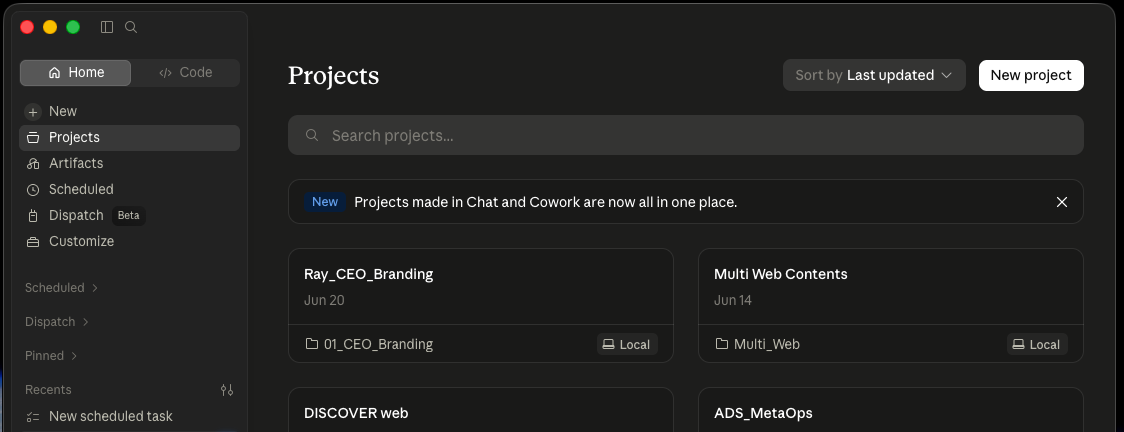
หน้ารายการ Projects พร้อมปุ่ม New project และช่องค้นหา
หน้า Projects — จุดเริ่มของทุกโปรเจกต์
  1. 1
    กดปุ่ม New project มุมขวาบน

    เริ่มสร้างโปรเจกต์ใหม่จากตรงนี้

  2. 2
    ช่องค้นหา + เรียงลำดับ

    โปรเจกต์เยอะแค่ไหนก็หาเจอ — เรียงตามที่ใช้ล่าสุดได้

  3. 3
    การ์ดโปรเจกต์บอกที่เก็บ

    ป้าย Local = เก็บในเครื่อง พร้อมชื่อโฟลเดอร์ที่ผูกไว้

ลงมือทำ · 2

กรอกแค่ 2 อย่าง: ทำอะไร + เพื่ออะไร
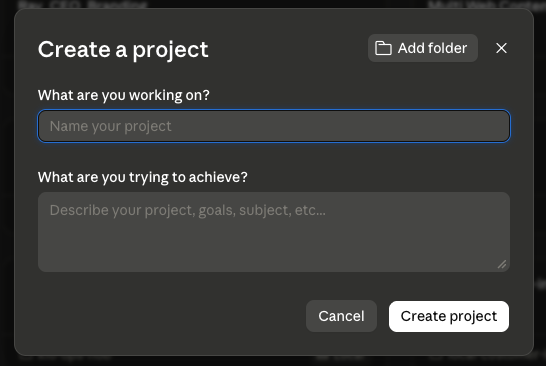
หน้าต่าง Create a project มีช่องตั้งชื่อ ช่องบอกเป้าหมาย และปุ่ม Add folder
หน้าต่างสร้างโปรเจกต์แบบใหม่ — ง่ายกว่าเดิมมาก
  1. 1
    What are you working on?

    ตั้งชื่อโปรเจกต์ เช่น "แผนการตลาด Q3"

  2. 2
    What are you trying to achieve?

    บอกเป้าหมาย — ตรงนี้จะกลายเป็นบริบทตั้งต้นให้ทุกงานในโปรเจกต์

  3. 3
    Add folder (ถ้ามีของเดิม)

    มีโฟลเดอร์งานอยู่แล้ว? ผูกเข้าโปรเจกต์ได้จากปุ่มนี้เลย

  4. 4
    กด Create project

    เสร็จ — พร้อมเริ่มงานแรกทันที

ลงมือทำ · 3

เลือกโปรเจกต์ได้จากกล่องแชทเลย
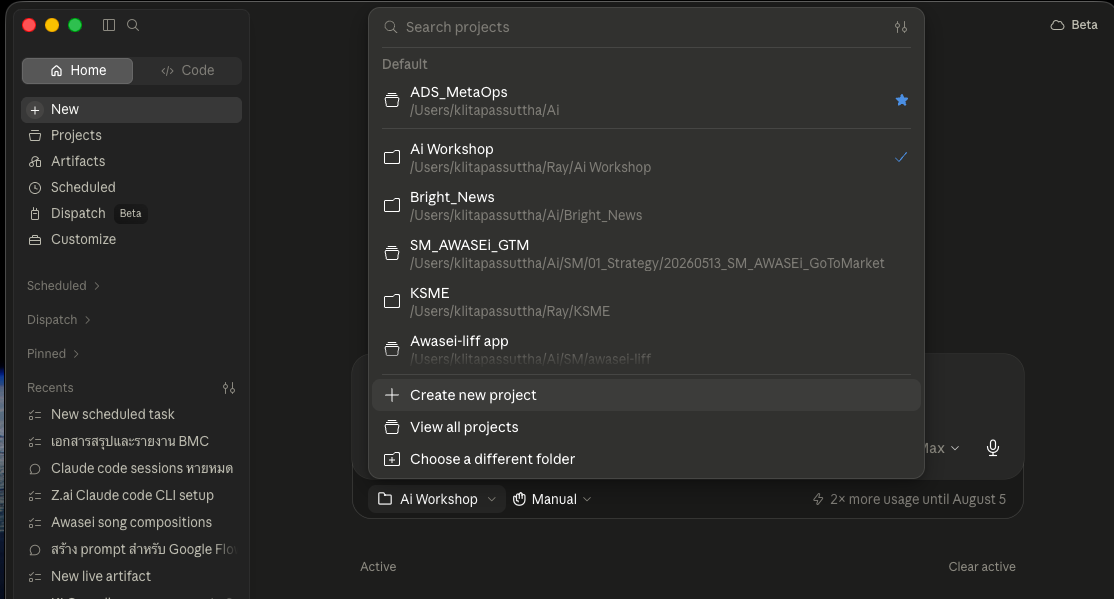
เมนูเลือกโปรเจกต์เปิดจากกล่องข้อความ มีช่องค้นหาและรายการโปรเจกต์
อีกทางที่เร็วกว่า — เลือกจากกล่องข้อความ
  1. 1
    กดตัวเลือกโฟลเดอร์/โปรเจกต์ในกล่องแชท

    ไม่ต้องเข้าหน้า Projects ก็เริ่มงานในโปรเจกต์ได้

  2. 2
    ค้นหาแล้วเลือกโปรเจกต์

    งานที่สั่งจากนี้จะอยู่ใน scope ของโปรเจกต์นั้นทันที

  3. 3
    สร้างใหม่จากตรงนี้ก็ได้

    มีปุ่ม Create new project ในเมนูเดียวกัน

ลงมือทำ · 4

แชตเก่าที่มีค่า — ย้ายเข้าบ้านใหม่ได้
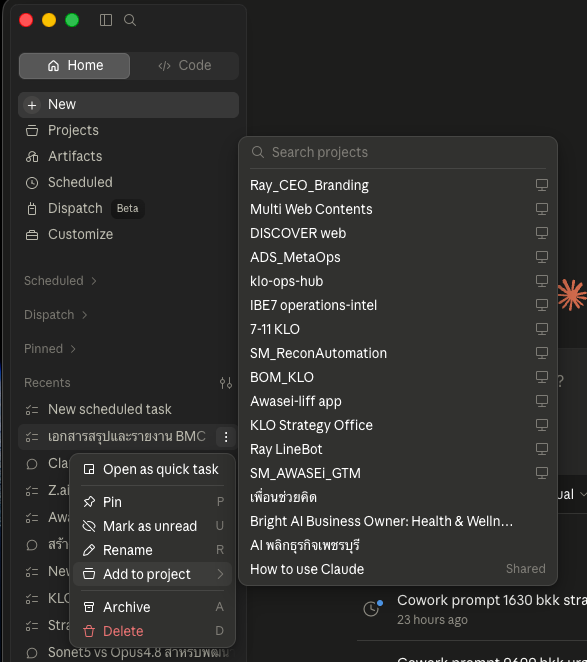
เมนูคลิกขวาของแชตใน Recents มีคำสั่ง Add to project
เมนูจัดการแชตใน Recents
  1. 1
    กดเมนู ⋯ ที่แชตใน Recents

    แชตเดิมที่คุยค้างไว้ก่อนมีโปรเจกต์

  2. 2
    เลือก Add to project

    บทสนทนาย้ายเข้าโปรเจกต์ กลายเป็นบริบทของเรื่องนั้นทันที

  3. 3
    จัดการอื่น ๆ ในเมนูเดียวกัน

    Pin ปักหมุด · Rename เปลี่ยนชื่อ · Archive เก็บเข้ากรุ

ลงมือทำ · 5

อ่านหน้าจอทำงานจริงให้เป็น
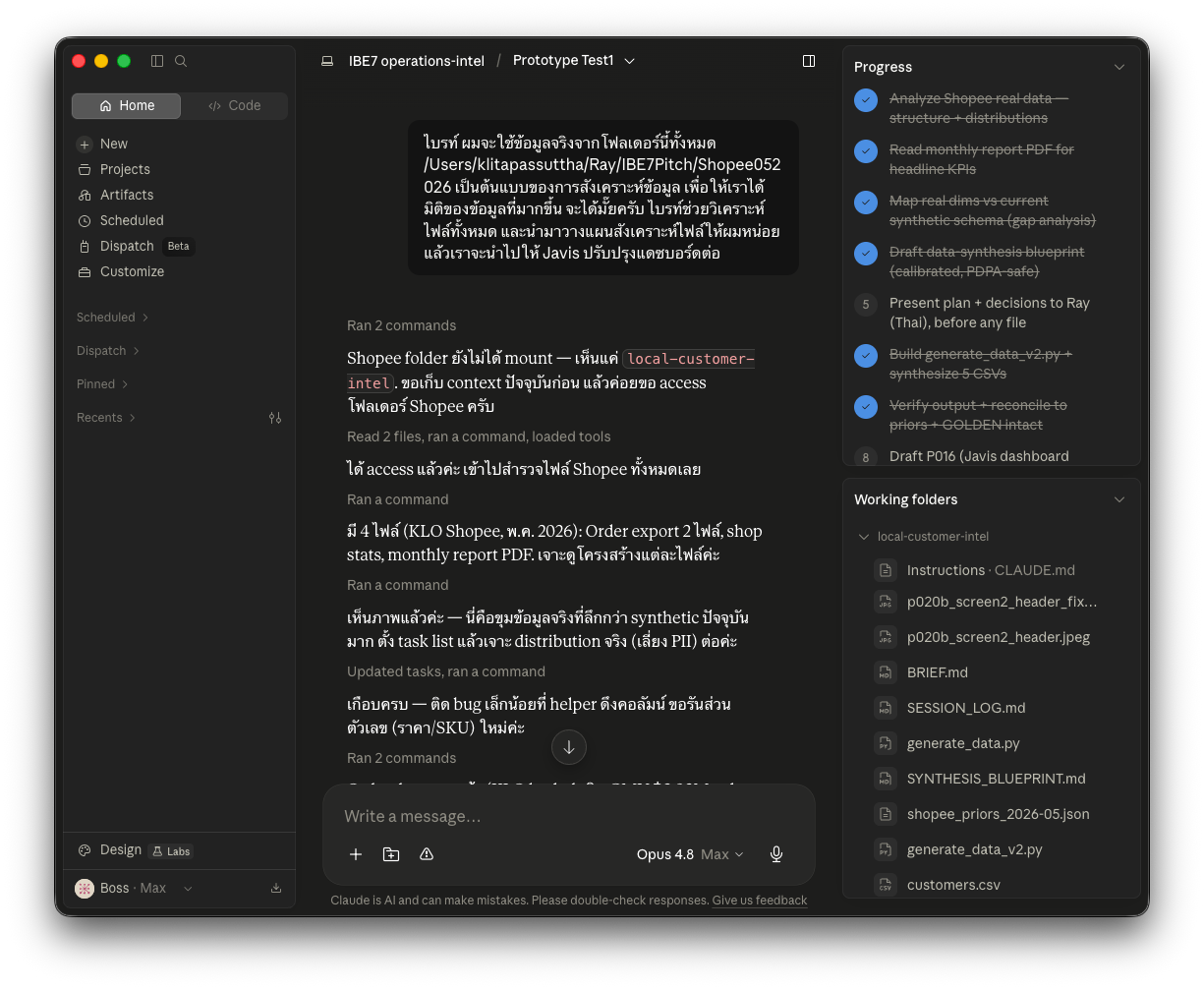
หน้าจอ session จริงภายในโปรเจกต์ มีแผง Progress และ Working folders ด้านขวา
งานจริงในโปรเจกต์ — เห็นทุกอย่างที่ Claude กำลังทำ
  1. 1
    เส้นทางบนสุดบอกว่าอยู่โปรเจกต์ไหน

    ชื่อโปรเจกต์ / ชื่องาน — งานนี้อยู่ใน scope ไหนชัดเจน

  2. 2
    แผง Progress ขวาบน

    Claude แตกงานเป็นข้อ ๆ ติ๊กเสร็จทีละข้อ — เราเห็นความคืบหน้าตลอด

  3. 3
    แผง Working folders

    ไฟล์ที่กำลังถูกอ่าน/สร้างในงานนี้ — โปร่งใส ตรวจสอบได้

สาระสำคัญ · จบคอร์สหลัก

ครบ 7 บท — พร้อมใช้งานจริงแล้ว

KEY TAKEAWAY

เส้นทางที่เดินมา: ติดตั้งแอป → แยก Chat/Cowork → ทำงานกับไฟล์อย่างปลอดภัย → ติด Skill → ตั้งงานอัตโนมัติ → รวมทุกอย่างเข้า Project · จากนี้โจทย์เดียวคือ เอาไปใช้กับงานจริงของธุรกิจตัวเอง — เริ่มจากงานซ้ำ ๆ ที่เสียเวลาที่สุด 1 งาน แล้วให้ Claude ทำแทนภายในสัปดาห์นี้

ทบทวนกลับไปดูบทไหนก็ได้จากเมนูบน

เปิดแล้วAdvanced SE Track — ใช้ AI พัฒนาโค้ด · เริ่มที่ SE5 Git & GitHub

1 / 7