บทที่ 8 — สูตรสั่งงาน Cowork · สั่งครั้งเดียว ได้งานเลย
ใช้ปุ่ม ← → เปลี่ยนสไลด์ได้
MODULE 8 · PROMPT FORMULA · บทต่อยอด
สูตรสั่งงาน Cowork — สั่งครั้งเดียว ได้งานเลย
ทักษะที่ตัดสินว่า Cowork "เวิร์กหรือไม่เวิร์ก" ไม่ใช่ฟีเจอร์ แต่คือวิธีสั่งงานของเรา — บทนี้เรียนสูตร 4 ส่วน พร้อมตัวอย่างจริงจากร้าน GlowDee ทั้งฝั่งพังและฝั่งเวิร์ก
ใช้เวลาประมาณ 8 นาที
ต้องมีโฟลเดอร์ GlowDee (บท 3) + Project (บท 7)
ดูของจริง · ฝั่งพัง
สั่งสั้น ๆ ว่า "ดูยอดขายให้หน่อย" — แล้วเกิดอะไร
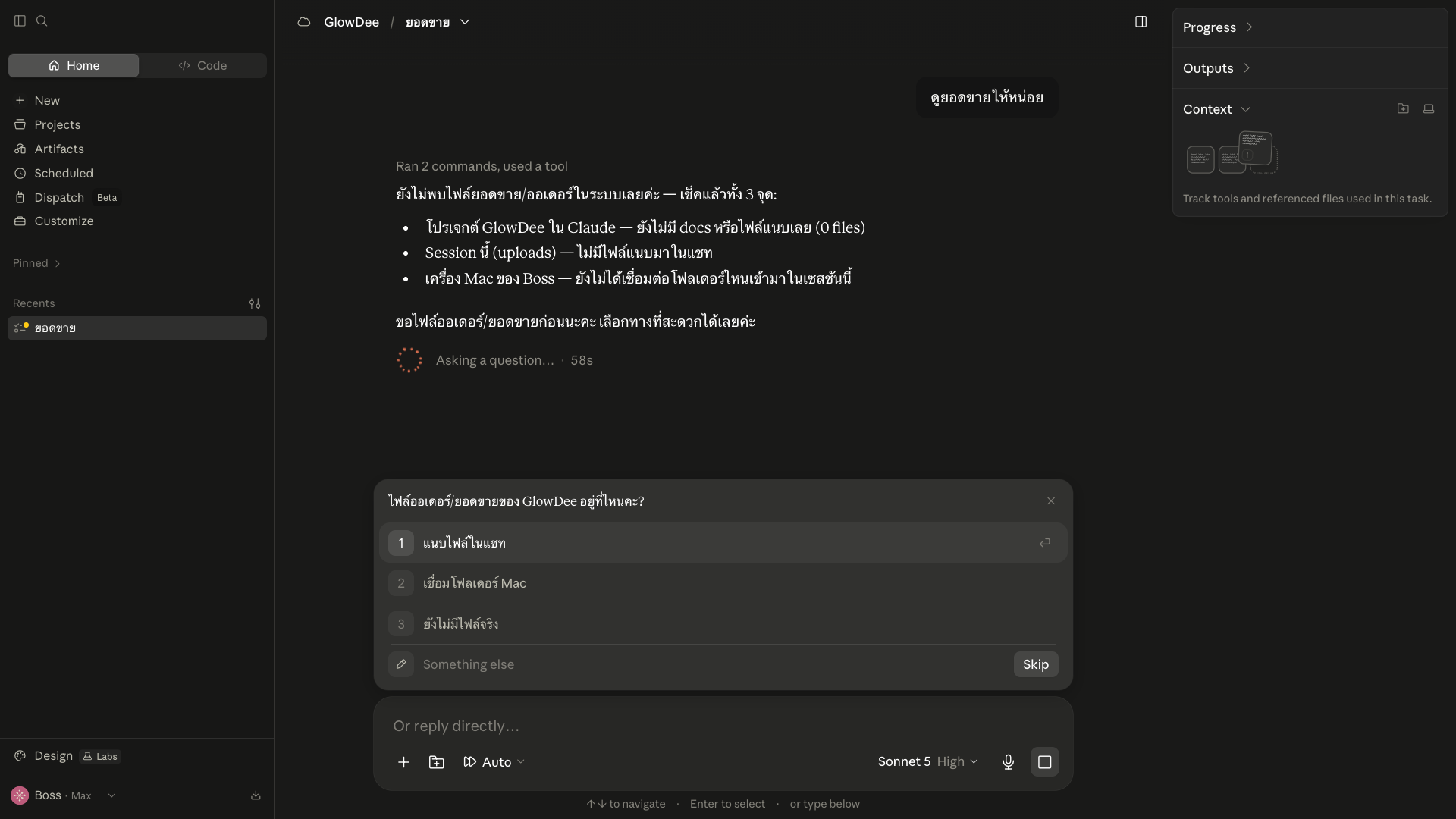 คำสั่งกำกวม — Claude ต้องหยุดถามก่อนเริ่มงาน
- 1
เราสั่งแค่ "ดูยอดขายให้หน่อย"ไม่บอกว่าข้อมูลอยู่ไหน อยากได้อะไร เก็บไว้ที่ไหน
- 2
Claude หาไม่เจอ — ไล่เช็คให้ดู 3 จุดโปรเจกต์ไม่มีไฟล์ · แชตไม่มีไฟล์แนบ · โฟลเดอร์เครื่องยังไม่ได้เชื่อม
- 3
ต้องหยุดถามกลับ — เกือบ 1 นาทีผ่านไปยังไม่ได้เริ่มงานจริงเลยสักขั้น แถมเราต้องกลับมานั่งตอบ
คำสั่งกำกวมไม่ได้ทำให้งานพัง — แต่ทำให้ช้า (ถาม-ตอบวนไป) และเสี่ยงได้งานไม่ตรงใจเมื่อ Claude ต้องเดาแทนเรา
แนวคิดหลัก
สูตรสั่งงาน 4 ส่วน — ครบแล้วจบในครั้งเดียว
1 · งานที่สั่งจะให้ "ทำอะไร"
- ขึ้นต้นด้วยกริยาชัด ๆ: สรุป / รวม / เปรียบเทียบ / สร้าง / จัดระเบียบ
- บอกขอบเขต เช่น "3 เดือนล่าสุด" "5 อันดับ"
2 · แหล่งข้อมูลใช้ "ของจากไหน"
- ระบุโฟลเดอร์/ไฟล์ชัด เช่น 01_Orders และ 03_Products
- มีหลายแหล่ง บอกให้ครบ — Claude จะไม่ต้องเดา
3 · หน้าตาผลลัพธ์อยากได้ "แบบไหน เก็บที่ไหน"
- ชนิดไฟล์ (.md / .xlsx / .pdf) + โครงข้างใน (หัวข้อ ตาราง)
- ที่เซฟ + ชื่อไฟล์ เช่น 04_Reports/sales-summary_2026-07-31
4 · ข้อกันพลาด"ห้ามอะไร · ติดแล้วทำไง"
- ห้ามในจุดที่แก้ยาก เช่น ห้ามแก้ไฟล์ต้นทาง
- ทางออกเมื่อข้อมูลไม่ครบ: "ให้บอกก่อน ห้ามเดา"
📋ภาพจำ: สั่งเหมือนบรีฟพนักงานใหม่วันแรก — บอกงาน · ชี้ว่าวัตถุดิบอยู่ไหน · สเปกของที่จะส่งมอบ · และข้อห้ามของร้าน — พนักงานเก่งแค่ไหน ถ้าบรีฟขาด ก็ต้องเดินกลับมาถามอยู่ดี
ดูของจริง · ฝั่งเวิร์ก 1
คำสั่งเดียวกัน — เขียนแบบครบสูตร
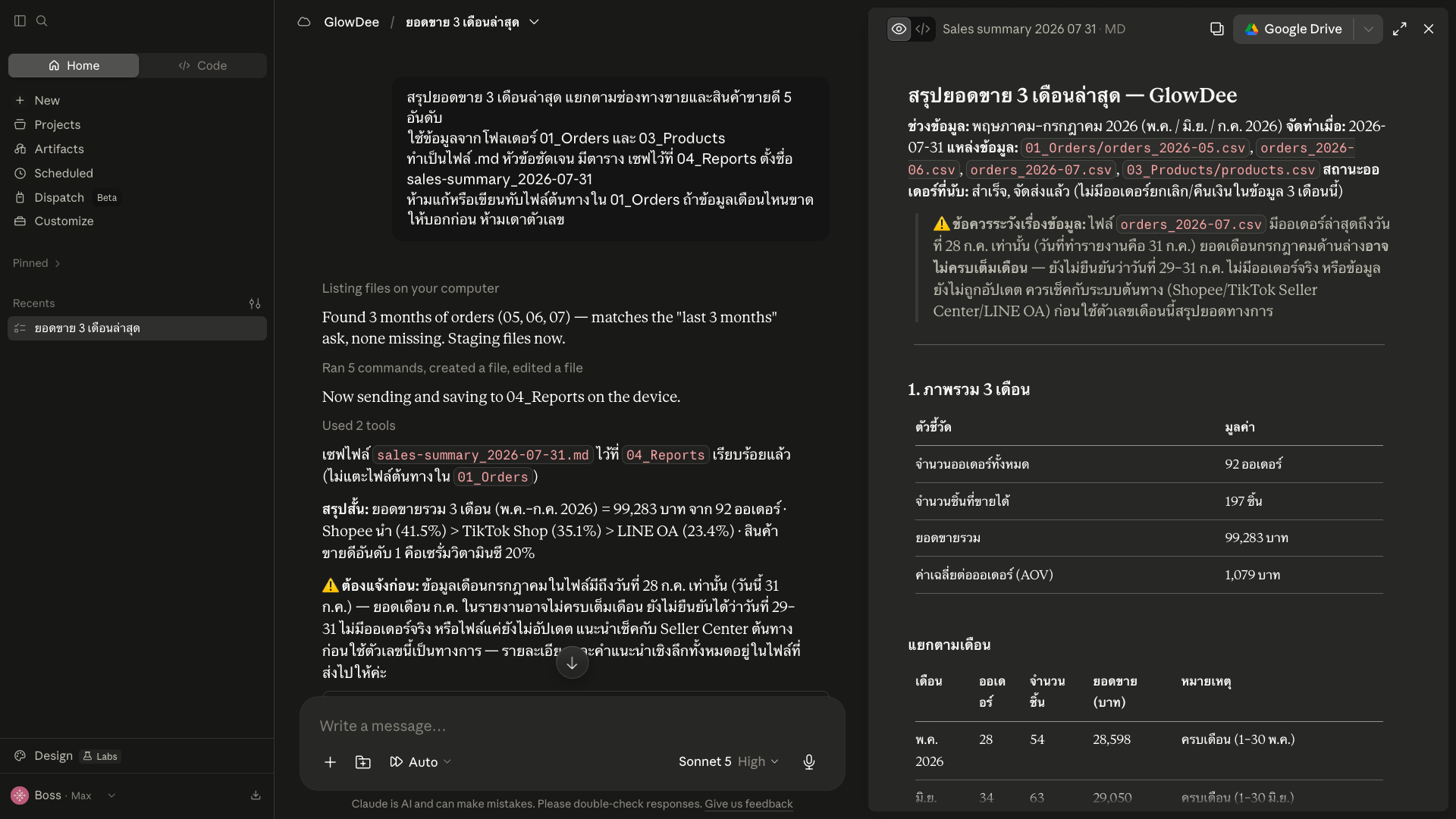 คำสั่งครบสูตร (บอลลูนบนสุด) — งานวิ่งจนจบโดยไม่ถามกลับ
- 1
งานที่สั่ง"สรุปยอดขาย 3 เดือนล่าสุด แยกตามช่องทางขายและสินค้าขายดี 5 อันดับ"
- 2
แหล่งข้อมูล"ใช้ข้อมูลจากโฟลเดอร์ 01_Orders และ 03_Products"
- 3
หน้าตาผลลัพธ์"ทำเป็นไฟล์ .md หัวข้อชัดเจน มีตาราง เซฟไว้ที่ 04_Reports ตั้งชื่อ sales-summary_2026-07-31"
- 4
ข้อกันพลาด"ห้ามแก้หรือเขียนทับไฟล์ต้นทางใน 01_Orders ถ้าข้อมูลเดือนไหนขาด ให้บอกก่อน ห้ามเดาตัวเลข"
ดูของจริง · ฝั่งเวิร์ก 2
ผลจากคำสั่งครบสูตร — จบในรอบเดียว
คราวนี้ดูครึ่งล่าง — บันทึกการทำงานจนถึงสรุปตัวเลข
- 1
เช็คก่อนทำไล่ดูไฟล์แล้วยืนยัน "เจอครบ 3 เดือน (05, 06, 07) ตรงโจทย์ ไม่มีเดือนขาด"
- 2
ทำจริงตามสเปกสร้างรายงานแล้วเซฟลง 04_Reports ตามชื่อที่สั่ง — และไม่แตะไฟล์ต้นทาง
- 3
สรุปตัวเลขให้ทันทียอดรวม 3 เดือน 99,283 บาท จาก 92 ออเดอร์ · Shopee นำ · เซรั่มวิตซีขายดีสุด
จุดที่เก่งที่สุดของสูตรนี้
ข้อกันพลาด 1 บรรทัด — ทำงานจริงตอนที่เราไม่ทันคิด
สิ่งที่เราเขียนไว้บรรทัดสุดท้ายของคำสั่ง
- "ถ้าข้อมูลเดือนไหนขาด ให้บอกก่อน"
- "ห้ามเดาตัวเลข"
สิ่งที่ Claude ทำจริงเตือนเราเองก่อนใช้ตัวเลขผิด
- ชี้เองว่าไฟล์ ก.ค. มีออเดอร์ถึงแค่วันที่ 28 — เดือนนี้อาจไม่ครบเต็มเดือน
- ใส่กล่อง "ข้อควรระวังเรื่องข้อมูล" ไว้ในรายงาน แนะนำให้เช็ค Seller Center ก่อนใช้เป็นทางการ
นี่คือความต่างระหว่าง "รายงานที่ดูถูก" กับ "รายงานที่เชื่อถือได้" — ข้อกันพลาดทำให้ Claude ยอมรับว่าอะไรไม่ชัวร์ แทนที่จะเดาให้ดูสวย
ปิดจ๊อบ
เปิด Finder ดู — ไฟล์จริงอยู่ตรงที่สั่งไว้
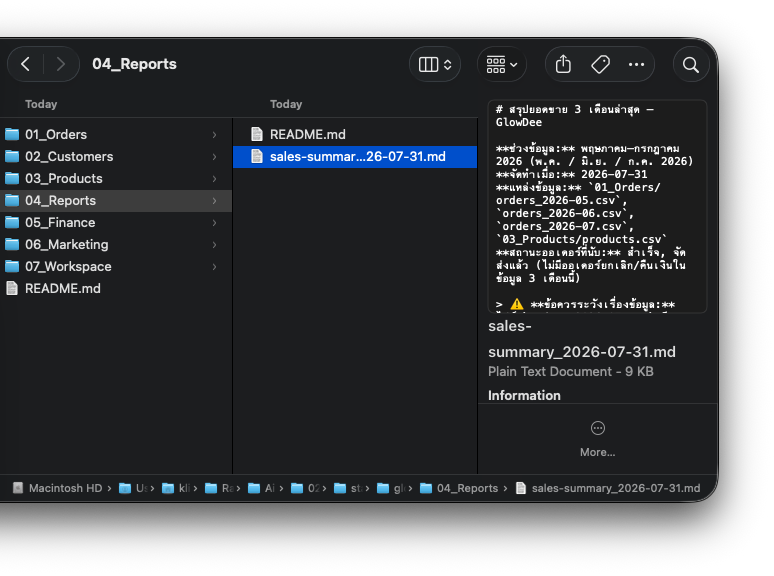 โฟลเดอร์ 04_Reports หลังงานเสร็จ
- 1
ไฟล์รายงานใหม่อยู่ใน 04_Reportsชื่อตรงตามที่สั่ง สร้างวันนี้ — พรีวิวเห็นเนื้อหาพร้อมใช้
- 2
โฟลเดอร์ต้นทางครบเหมือนเดิม01_Orders ไม่ถูกแตะ ตามข้อห้ามที่เขียนไว้
- 3
เป็นไฟล์ธรรมดา ส่งต่อได้ทันทีเปิดแก้ต่อ แนบส่งทีม หรือใช้เป็นต้นทางงานถัดไปได้เลย
คลังสูตรตั้งต้น
สูตรตั้งต้น 3 แบบ — เติมช่องว่างแล้วใช้ได้เลย
งานสรุปเอกสาร
ดูสูตร
สรุปประเด็นสำคัญจาก [ไฟล์/โฟลเดอร์]
เป็น [หัวข้อย่อย/ตาราง] ยาวไม่เกิน [X หน้า]
เซฟเป็น [ชื่อไฟล์] ที่ [โฟลเดอร์]
ห้ามแก้ไฟล์ต้นฉบับ จุดไหนตีความได้หลายทาง ให้ระบุไว้
งานวิเคราะห์ตัวเลข
ดูสูตร
เปรียบเทียบ [ตัวเลขอะไร] ช่วง [เวลา]
จากไฟล์ [ชื่อไฟล์] ชี้จุดที่เปลี่ยนเกิน [X%]
ทำเป็นตาราง + สรุปสั้น เซฟที่ [โฟลเดอร์]
ข้อมูลเดือนไหนขาด ให้ระบุว่าขาด ห้ามประมาณเอง
งานจัดระเบียบไฟล์
ดูสูตร
จัดไฟล์ในโฟลเดอร์ [ชื่อ] แยกตาม [เกณฑ์]
ตั้งชื่อโฟลเดอร์ย่อยให้สื่อความหมาย
ทำรายการสรุปว่าย้ายอะไรไปไหน เซฟไว้ที่ [โฟลเดอร์]
ห้ามลบไฟล์ใด ๆ ไฟล์ที่ไม่แน่ใจให้แยกกองไว้ถามก่อน
สังเกตว่าทุกสูตรมีครบ 4 ส่วนเสมอ — พอใช้บ่อย มือจะจำเอง ไม่ต้องเปิดดู
QUICK CHECK
เช็คความเข้าใจก่อนปิดบท
ตอบในใจก่อน แล้วค่อยกดดูเฉลย
1 · คำสั่ง "ช่วยดูไฟล์ให้หน่อย" ขาดส่วนไหนของสูตรบ้าง?
เกือบทุกส่วน — "ดู" ไม่ใช่กริยาที่บอกงาน · ไม่ระบุไฟล์ไหน · ไม่บอกอยากได้อะไร · ไม่มีข้อกันพลาด — Claude ต้องเดาหรือถามกลับอย่างเดียว
2 · Claude ฉลาดอยู่แล้ว ทำไมยังต้องเขียน "ข้อกันพลาด"?
เพราะความเสียหายบางอย่างแก้ยาก — ไฟล์ต้นทางถูกเขียนทับ หรือตัวเลขถูกเดา ดูไม่ออกจนกว่าจะสายเกินไป ข้อกันพลาดทำให้ Claude หยุดถามแทนที่จะเดา
3 · เขียน prompt ยาวขึ้น = เปลืองโควตาขึ้นหรือเปล่า?
เพิ่มนิดเดียวแต่คุ้มมาก — prompt ยาวขึ้นไม่กี่บรรทัด แต่ตัดรอบถาม-ตอบและรอบสั่งแก้งาน ซึ่งกินโควตามากกว่าหลายเท่า
สาระสำคัญ
สรุปบทที่ 8
KEY TAKEAWAY
สูตรสั่งงาน 4 ส่วน: งานที่สั่ง → แหล่งข้อมูล → หน้าตาผลลัพธ์ → ข้อกันพลาด — ยิ่งชัดตั้งแต่คำสั่งแรก งานยิ่งจบไว ตรงใจ และเชื่อถือได้ · ลองกับโฟลเดอร์ GlowDee ได้ทันที แล้วค่อยเอาไปใช้กับงานจริงของธุรกิจตัวเอง
1 / 10