บทที่ 10 — Live Artifacts + ใช้ให้คุ้ม · บทเสริมปิดคอร์ส
ใช้ปุ่ม ← → เปลี่ยนสไลด์ได้
MODULE 10 · LIVE ARTIFACTS · บทเสริม
Live Artifacts — รายงานที่มีชีวิต + ใช้ Claude ให้คุ้ม
ปิดคอร์สด้วยของเล่นชิ้นโปรด: dashboard ที่สร้างครั้งเดียวแล้วเปิดดูได้ทุกวัน — พ่วงท้ายด้วยวิธีเลือกโมเดลและดูโควตา ให้ใช้ Claude แบบมืออาชีพ
ใช้เวลาประมาณ 7 นาที
ต้องมีProject GlowDee (บท 7)
หมายเหตุLive artifacts ใช้ได้บนแอป Desktop เท่านั้น
แนวคิดหลัก
รายงานไฟล์ปกติ vs Live Artifact
รายงานไฟล์ปกติสร้างเสร็จก็หยุดนิ่ง
- เหมือนที่ทำในบท 8 — ดีมากสำหรับส่งต่อ/เก็บบันทึก
- แต่ข้อมูลค้างอยู่ ณ วันที่สร้าง — อยากได้ตัวเลขใหม่ต้องสั่งใหม่
LIVE ARTIFACTหน้า dashboard ที่มีชีวิต
- เปิดกลับมาดูซ้ำได้ตลอดจากเมนู Artifacts — ไม่ต้องหาแชตเดิม
- ดึงข้อมูลรอบใหม่จากไฟล์/แอปที่เชื่อมไว้ + มีปุ่ม refresh ในหัว artifact
- เก็บเวอร์ชันไว้ให้ย้อนดู/ย้อนกลับได้
📟ภาพจำ: รายงานปกติคือรายงานกระดาษ — พิมพ์เสร็จตัวเลขก็ตายตัว · Live artifact คือสกอร์บอร์ดติดผนังร้าน — เดินผ่านเมื่อไหร่ก็เห็นตัวเลขล่าสุดเสมอ
ดูของจริง · 1
ทุก artifact รวมอยู่ที่เมนูเดียว
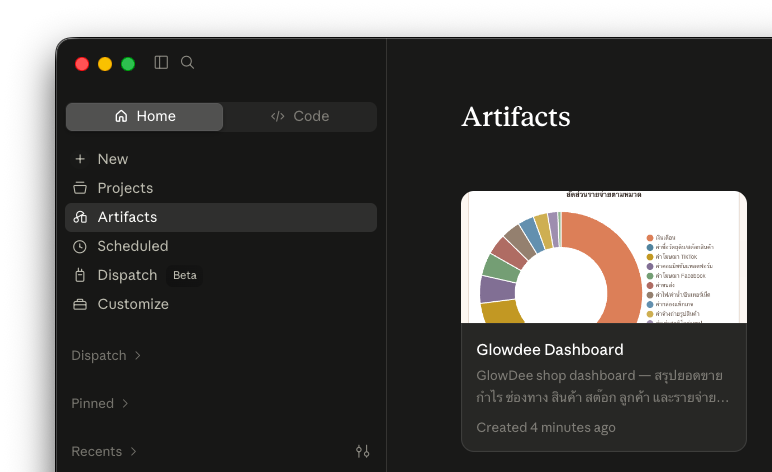 เมนู Artifacts — การ์ด dashboard ที่เพิ่งสร้างจากงาน GlowDee
- 1
เมนู Artifacts ในแถบซ้ายรวมทุกชิ้นที่เคยสร้าง — เปิดได้เลยโดยไม่ต้องไปหาแชตต้นทาง
- 2
การ์ดโชว์พรีวิว + เวลาที่สร้างตัวอย่างนี้คือ dashboard ของร้าน GlowDee สร้างเสร็จเมื่อครู่
Live artifact อยู่บนเครื่องเรา (แอป Desktop เท่านั้น) — ย้ายเครื่องไม่ตามไป และบนเว็บ/มือถือจะไม่เห็น
ดูของจริง · 2
GlowDee Dashboard — สร้างจากโฟลเดอร์ที่เราเรียนกันมาทั้งคอร์ส
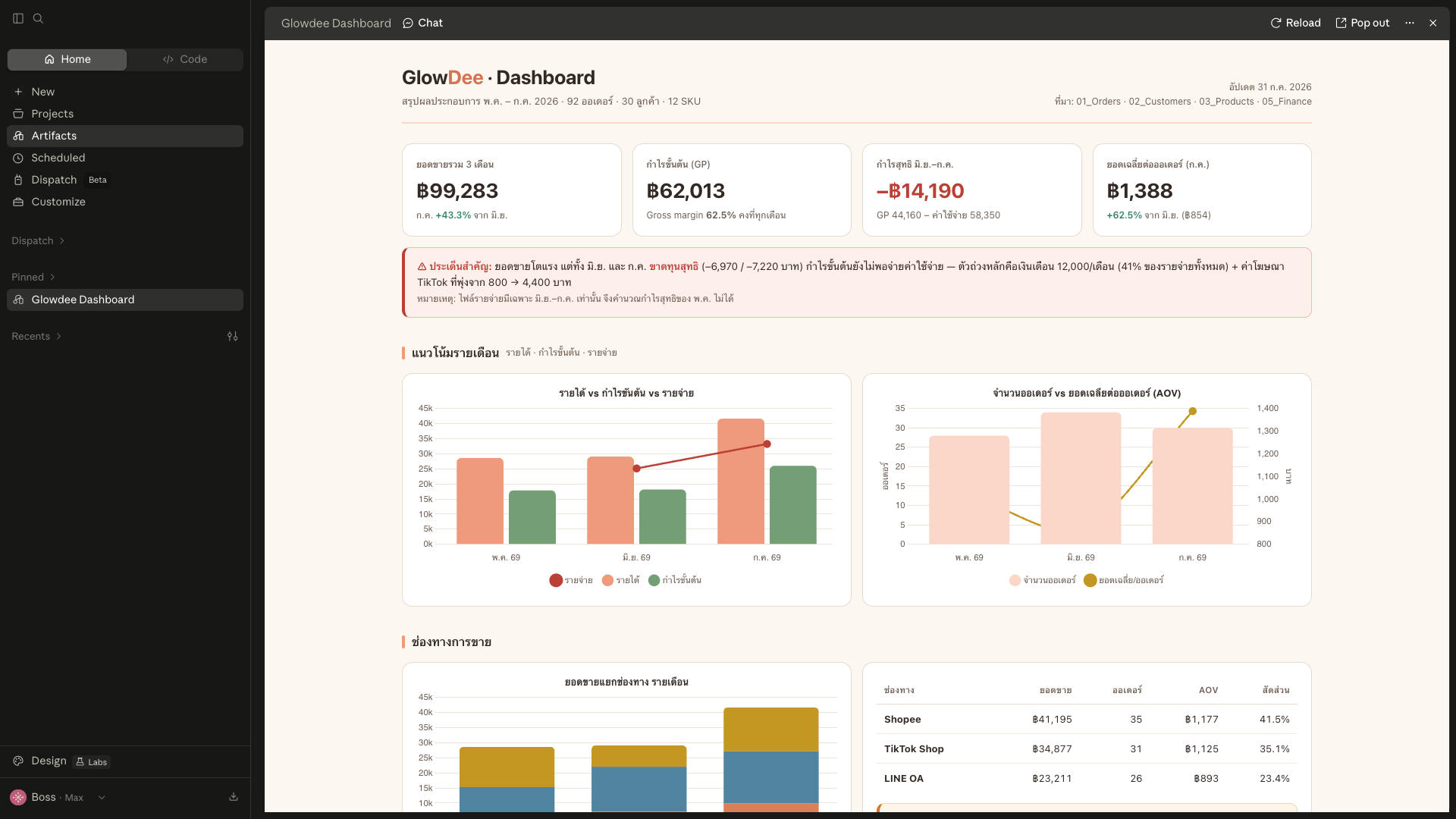 Dashboard เปิดจริงในแอป — ตัวเลขจากไฟล์ GlowDee ทั้งชุด
- 1
ตัวเลขหลักครบจอเดียวยอดขาย 3 เดือน ฿99,283 · กำไรขั้นต้น · กำไรสุทธิที่ยังติดลบ · AOV
- 2
AI ชี้ประเด็นให้เองกล่อง "ประเด็นสำคัญ": ยอดโตแต่ขาดทุน เพราะค่าโฆษณา TikTok พุ่ง — ไม่ใช่แค่โชว์ตัวเลข แต่บอกว่าควรดูตรงไหน
- 3
ปุ่ม refresh ที่หัว artifactเปิดครั้งใหม่ข้อมูลอัปเดตเอง (มี cache สั้น ๆ) — อยากบังคับดึงใหม่ก็กดได้
- 4
บอกที่มาข้อมูลชัดเจนหัวรายงานระบุ: 01_Orders · 02_Customers · 03_Products · 05_Finance
ลงมือทำ
สั่งสร้างเองได้ใน 1 คำสั่ง — ด้วยสูตรบท 8
- 1
เปิด Project GlowDeeให้ Claude เห็นโฟลเดอร์ข้อมูลครบ
- 2
สั่งด้วยสูตร 4 ส่วนใช้ prompt ด้านล่างได้เลย
- 3
ได้การ์ดใหม่ในเมนู Artifactsสร้างเสร็จ เปิดดูได้ทันที
- 4
เปิดซ้ำ / refresh ได้เรื่อย ๆอัปเดตไฟล์ในโฟลเดอร์ → dashboard เห็นข้อมูลใหม่
สร้าง dashboard สรุปผลประกอบการร้าน GlowDee เป็น live artifact
ใช้ข้อมูลจากโฟลเดอร์นี้: ยอดขายรายเดือน ช่องทางขาย สินค้าขายดี
สต๊อกใกล้หมด และรายจ่าย
ให้เปิดดูซ้ำได้ อัปเดตจากไฟล์ล่าสุดเสมอ
ไฮไลต์ประเด็นที่ควรรีบจัดการไว้บนสุด
Live artifact ใช้ได้เฉพาะ connector ที่อนุมัติไว้ตอนสร้าง และจะไม่ถามซ้ำตอนใช้งาน — อยากให้เข้าถึงแหล่งข้อมูลเพิ่ม ต้องสั่งแก้ artifact ใหม่
ใช้ให้คุ้ม · 1
เลือกโมเดล + ระดับความพยายาม ให้พอดีกับงาน
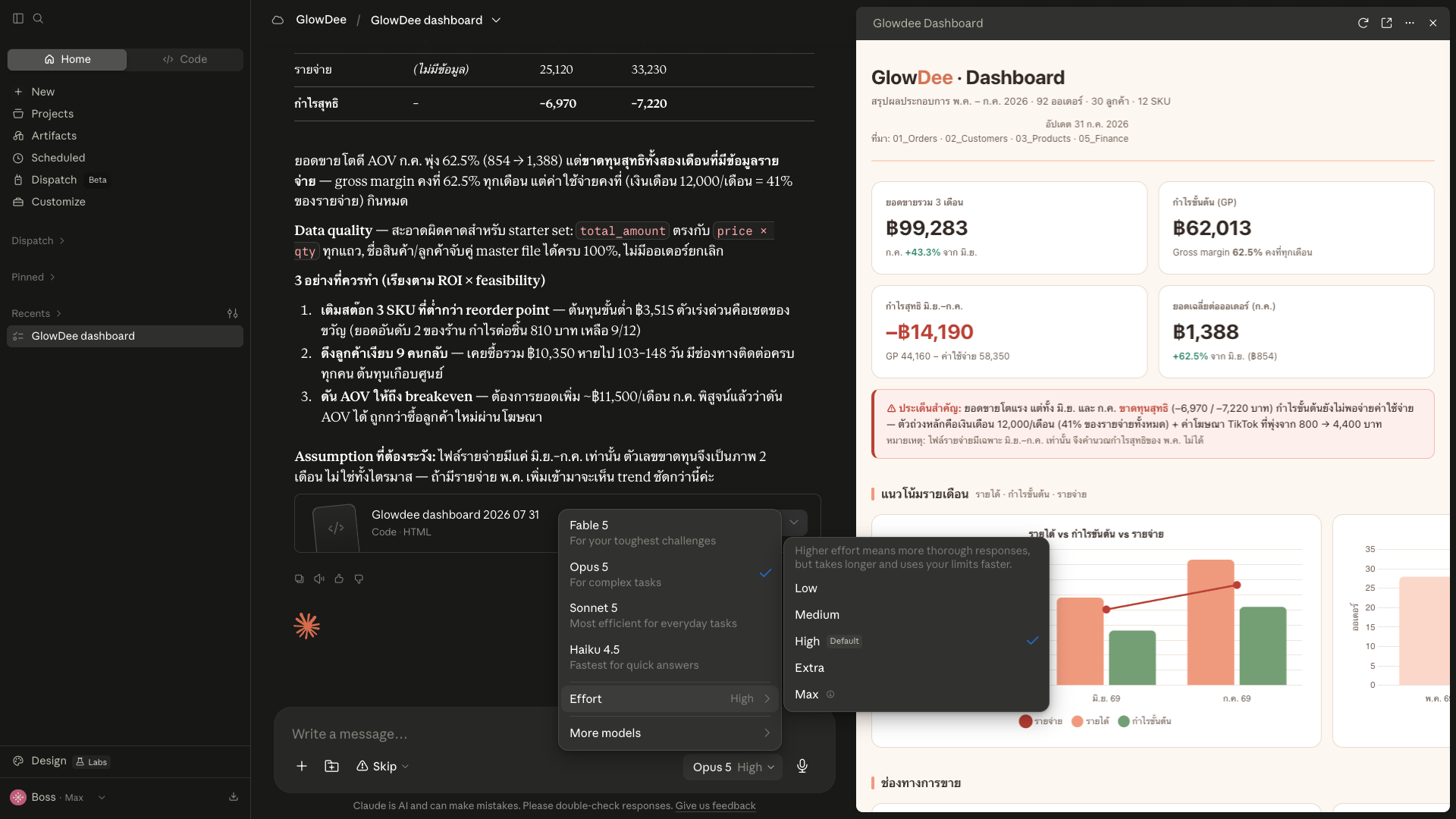 ตัวเลือกโมเดล + Effort ในกล่องข้อความ
- 1
กดชื่อโมเดลมุมขวาล่างของกล่องข้อความเมนูเปิดให้เลือกได้ทุกงาน
- 2
โมเดลไล่ระดับตามงานตามคำอธิบายบนจอ: Haiku เร็วสุดสำหรับคำถามด่วน · Sonnet คุ้มสุดสำหรับงานทั่วไป · Opus งานซับซ้อน · Fable โจทย์หินที่สุด
- 3
Effort — ระดับความพยายามLow → Max (ค่าเริ่มต้น High) — ระบบเตือนเองว่า ยิ่งสูงยิ่งละเอียด แต่ช้าลงและกินโควตาเร็วขึ้น
สูตรคุ้ม: งานประจำวันใช้ตัวกลาง + Effort ปกติก็เหลือเฟือ — เก็บโมเดลท็อป + Effort สูง ไว้กับงานที่พลาดไม่ได้จริง ๆ
ใช้ให้คุ้ม · 2
รู้โควตาตัวเอง — ไม่มีคำว่า "หมดกลางงาน"
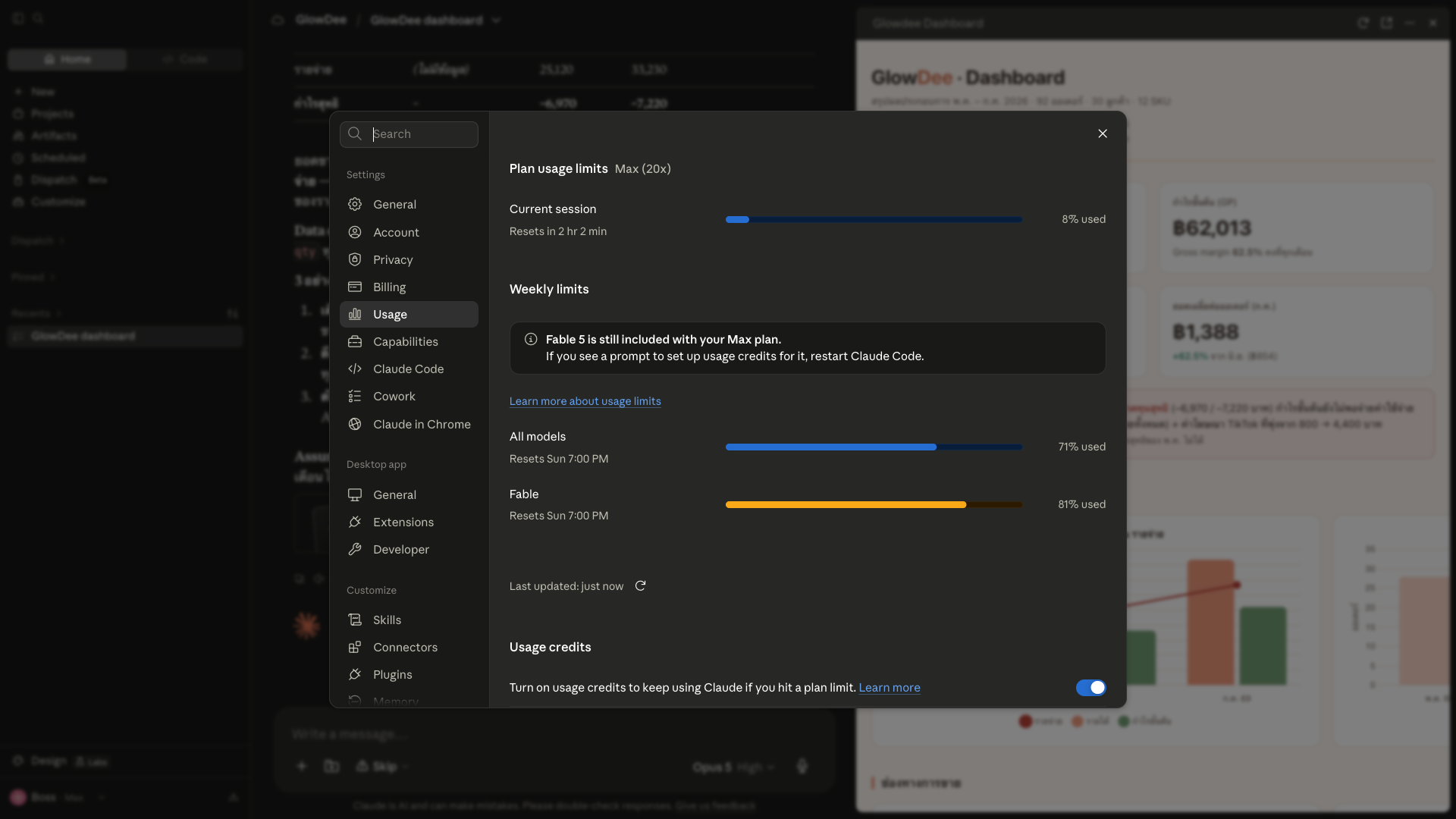 Settings → Usage — เห็นโควตาชัดทั้งสองระดับ
- 1
เปิด Settings → Usageแถบเดียวเห็นการใช้งานทั้งหมดของบัญชี
- 2
โควตารอบสั้น (session)ใช้ไปกี่ % และจะรีเซ็ตในอีกกี่ชั่วโมง — เหนื่อยแป๊บเดียวก็กลับมา
- 3
โควตารายสัปดาห์ แยกกลุ่มโมเดลโมเดลท็อปมีเพดานแยก — ใช้เยอะจะเต็มไวกว่ากลุ่มรวม
- 4
วางแผนก่อนงานใหญ่จะให้ Cowork ลุยงานยาว เช็คก่อนว่าโควตาเหลือพอ
💡เทคนิคประหยัดที่ได้จากทั้งคอร์ส: เลือกโมเดลพอดีงาน (บทนี้) · เรื่องใหม่เริ่มแชตใหม่ · Instructions สั้นกระชับ (บท 7) · สั่งงานชี้เฉพาะไฟล์ที่ใช้ ไม่เหวี่ยงทั้งโฟลเดอร์ (บท 8) — ทุกข้อลดโควตาที่เสียเปล่าทั้งนั้น
QUICK CHECK
เช็คความเข้าใจก่อนจบคอร์ส
ตอบในใจก่อน แล้วค่อยกดดูเฉลย
1 · Live artifact ต่างจากรายงานไฟล์ปกติยังไง?
เปิดซ้ำ + อัปเดตได้ — อยู่ในเมนู Artifacts ไม่ต้องหาแชตเดิม · ดึงข้อมูลรอบใหม่จากไฟล์/แอปที่เชื่อม · มีปุ่ม refresh · เก็บเวอร์ชันย้อนหลัง
2 · สร้าง live artifact บนคอม แล้วเปิดดูจากมือถือได้ไหม?
ไม่ได้ — live artifact ใช้ได้บนแอป Desktop เท่านั้น และอยู่บนเครื่องที่สร้าง ย้ายเครื่องไม่ตามไป
3 · งานสำคัญมาก พลาดไม่ได้ ควรปรับอะไรก่อนสั่ง?
โมเดลระดับสูง + เพิ่ม Effort — แลกกับช้าลงและกินโควตาไวขึ้น เช็คหน้า Usage ก่อนว่าเหลือพอ
สาระสำคัญ · จบครบทั้ง 10 บท
ครบ 10 บท — จากติดตั้งแอป ถึงระบบงานของตัวเอง
KEY TAKEAWAY
เส้นทางเต็ม: พื้นฐาน (บท 1-7) ติดตั้ง → เลือกโหมด → โฟลเดอร์ปลอดภัย → Skills → งานอัตโนมัติ → Projects + Instructions · ต่อยอด (บท 8-10) สูตรสั่งงาน → สั่งจากทุกที่ → dashboard มีชีวิต + ใช้ให้คุ้ม
— ทั้งหมดฝึกกับร้าน GlowDee มาแล้วจริงทุกขั้น ที่เหลือคือเปลี่ยน GlowDee เป็นธุรกิจของคุณ
ทบทวนกลับไปดูบทไหนก็ได้จากเมนูบน